Saltar para os conteúdos

MEOBox Android TV 4K - Ajuda MEO

Saiba como funciona a MEOBox Android TV e em que equipamentos Android TV pode usar a app MEO e ver os canais MEO.

Para apoio rápido use o Assistente Digital MEO

Para apoio rápido use o Assistente Digital MEO

Mais ajuda?

Temos mais formas de o ajudar. Se não encontrou o que queria nos nossos artigos de Ajuda, use os outros canais digitais, como a App my MEO e o Assistente Digital ou fale connosco, através das nossas linhas de Apoio.

App my MEO

my MEO
App my MEO

Assistente digital

Assistente digital
Assistente digital

MEO Fórum

MEO Fórum
MEO Fórum

Lojas MEO

Lojas MEO
Lojas MEO
Vídeos Tutoriais
Linhas de Apoio

App MEO na Android TV

  • O que é o MEO sem box?

    O MEO sem box é uma nova forma de ver televisão sem precisar de uma MEOBox física. Através da App MEO TV, tem a experiência completa de televisão diretamente na sua Smart TV.
    Usa apenas o comando da sua Smart TV. Todas as funcionalidades da experiência de TV do MEO são controladas a partir de um único comando.

    Mantém as principais funcionalidades da TV do MEO:
    • Zapping rápido
    • Programação personalizada
    • Conteúdos organizados por temáticas
    • Acesso ao VideoClube entre outros.

    Tudo de forma mais simples e sem equipamentos extra.
    Saiba mais sobre a app MEO sem box.
  • Explorar a App MEO na Android TV 4K e suas funcionalidades

    A App MEO na Android TV 4K oferece uma experiência de televisão completa personalizada, fluida e personalizada.


      A minha Lista

    • Aceda rapidamente às suas gravações, programas guardados e conteúdos que deixou a meio 
    Ecrã A Minha Lista Android TV


      Para Si

    • Veja os canais mais vistos em sua casa

    • Consulte a grelha de todos os canais Programas organizados por temáticas para um zapping mais rápido

    • Na opção Multiview Veja os 4 principais canais de notícias ao mesmo tempo no ecrã.E ainda Para clientes SporTV e DAZN têm o multiview com 4 ou mais canais em simultâneo

    • Aceda diretamente aos jogos em emissão e à agenda desportiva com eventos desportivos

    • Vejas as suas gravações, os seus programas guardados, os programas e os filmes que deixou a meio

    • Consulte as sugestões do MEO, com base no que mais vê

    Ecrã Para Si Android TV


      Explorar

    • Consulte as gravações automáticas, organizados por temáticas onde pode ver todos os conteúdos que passaram na TV nos últimos 7 dias 

    • Veja os Clipes de Opinião dos principais comentadores da atualidade

    • Aceda rapidamente aos os resultados e momentos-chave de jogos que já terminaram

    • Explore os serviços Premium disponíveis para subscrição

    Ecrã Explorar Android TV


      Videoclube

    • Descubra os milhares de filmes do catálogo MEO para alugar 

    Ecrã Videoclube Android TV


      Cliente

    • Faça a gestão dos canais premium e das suas subscrições

    • Aceda a dicas de utilização e ao Tour da aplicação

    • Ative o Modo Privado para uma utilização mais discreta

    Ecrã Cliente Android TV


      Definições

    • Personalize a sua TV através do menu de definições
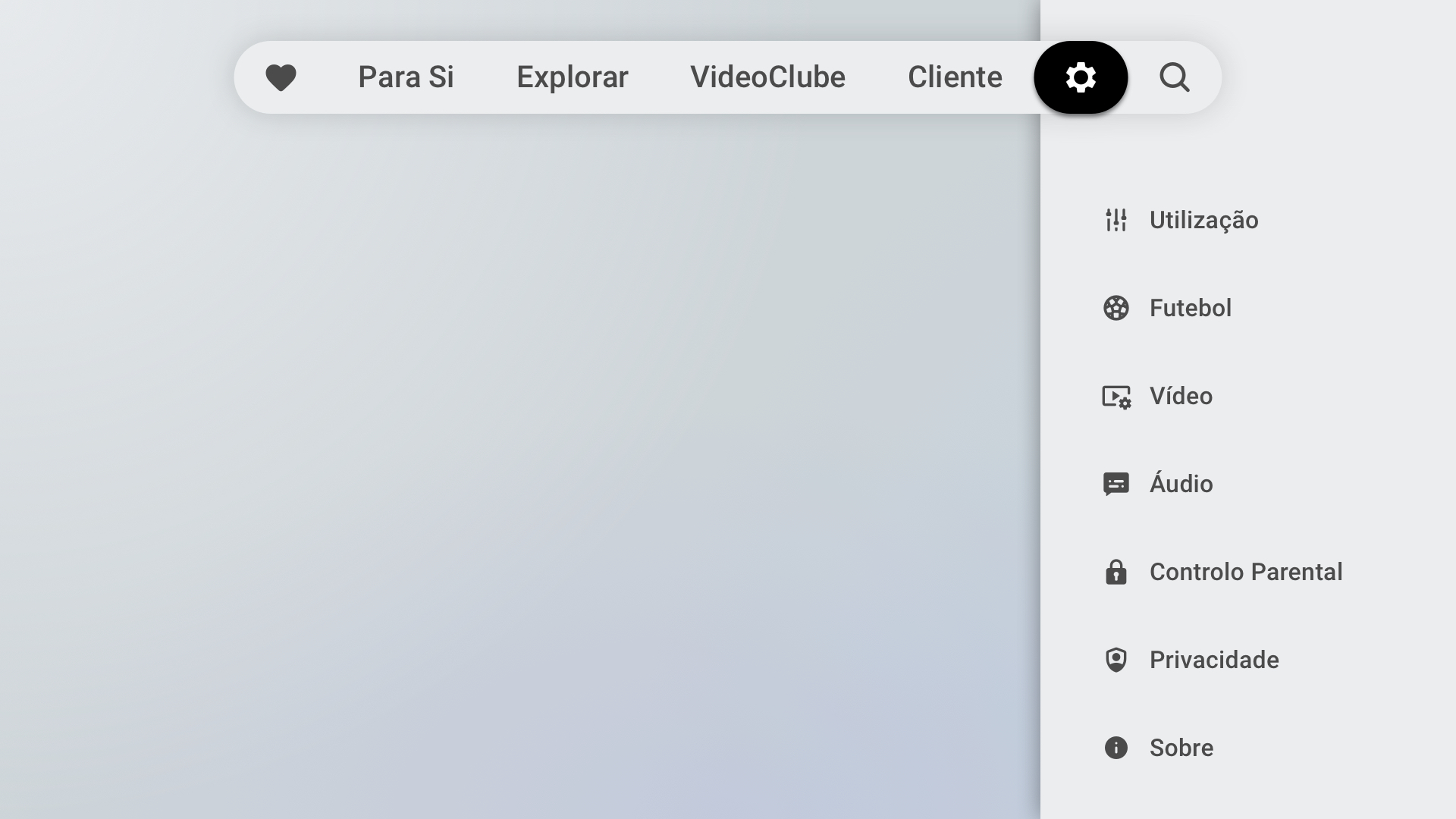
    Ecrã Definições Android TV


      Pesquisa

    • Use a função de pesquisa para encontrar facilmente programas, filmes ou canais, e descubra os conteúdos mais procurados na MEO TV


    Pode ainda aceder a estas funcionalidades:

    Timeline Desportiva com Replay
    Assista aos momentos-chave dos jogos, como golos, penáltis ou substituições, mesmo que não tenha visto o início da emissão. Com a timeline interativa, pode recuar ou avançar até ao instante que mais interessa — tudo com um simples clique, fazendo long press OK na emissão.


    Rádios
    Aceda ao Menu Principal e escolha a estação certa para o seu momento. Da energia da manhã ao relax do fim do dia, a tua TV tem agora som para cada estado de espírito. Navegue por dezenas de rádios nacionais e internacionais, escolhe as suas favoritas, veja o que está a tocar e até volte atrás para ouvir o que perdeu.
    Ecrã Rádios na Android TV


    Perfis
    Perfis personalizados para uma experiência única. Crie perfis e adapte a TV aos seus gostos, às divisões da casa ou a cada pessoa. Os perfis influenciam A Minha Lista, Os Meus Canais e as Recomendações para Si. 
    Ecrã de perfis na Android TV


    Editar Canais
    • Evolução da funcionalidade de Editar Canais para permitir reordenar canais individualmente, sem uso das temáticas.
    • Reordene o zapping com os seus canais favoritos 
    • Agora pode criar lista canais favoritos, esconder canais, ordenação por número de canal ou por temáticas. 


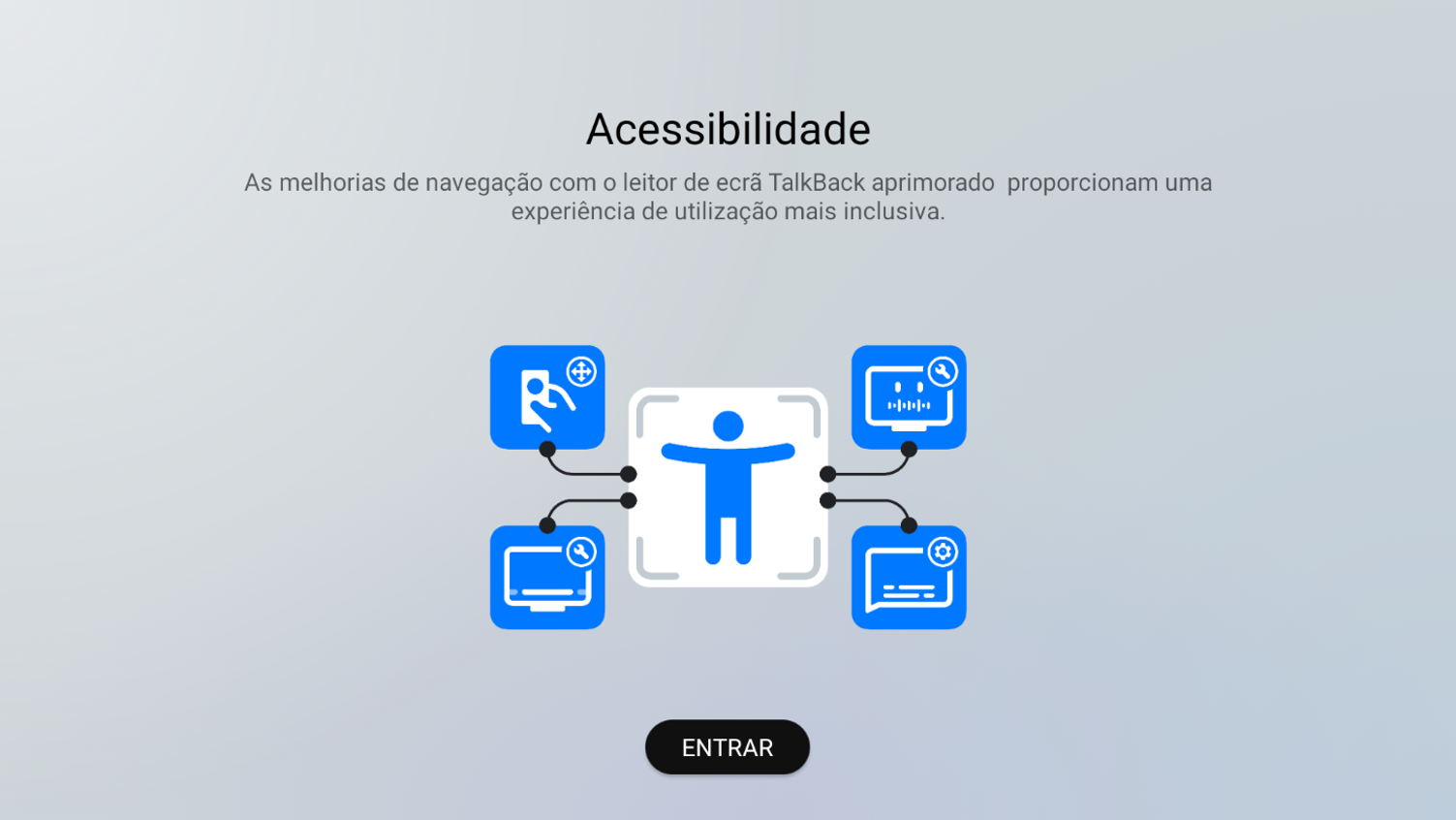
    Acessibilidade/Talkback
    • Melhorias de acessibilidade e de utilização para uma experiência mais inclusiva para além do predefinido Casa.
    • Possibilidade de navegação no menu principal e secundário através do leitor de ecrã TalkBack.
    • Na mudança de canal imediata através dos botões <<>>, o TalkBack verbaliza o nome do canal e programa a ser transmitido. 
    • Acesso livre à grelha de Todos os Canais através do TalkBack, via navegação em Os Meus Canais


    Mais com Android TV
    Aceda ao Google Play, use o comando de voz e partilhe conteúdos do seu telemóvel na TV.


    Compatibilidade e Disponibilidade
    • A app MEO na MEOBox Android TV 4K inclui todas as funcionalidades das restantes MEOBox.
    • Integração com a app my MEO.
    • Disponível para clientes MEO Fibra com serviço TV e Internet.
    • Compatível com qualquer televisão com entrada HDMI.
    • Permite ligar até 4 equipamentos em simultâneo (MEOBox Mediaroom, MEOBox Android TV 4K ou Apple TV e Smart TV (Android TV, Samsung e LG)). O cliente poderá ser autónomo na gestão e remoção de equipamentos com a opção limite de equipamentos não MEO.

    MEO na Android TV, nova forma de ver TV.

  • Como ter uma MEOBox Android TV 4K

    Ao aderir ao MEO Fibra, a MEOBox Android TV 4K está incluída na oferta de alguns pacotes. Veja as condições de adesão. 

    Se já tiver o serviço MEO Fibra com serviço TV e Internet, tem as seguintes opções:
    • Adicionar uma nova MEOBox ao seu pacote até ao limite de 4 equipamentos, quer sejam MEOBoxes Mediaroom, MEOBoxes Android TV 4K ou Apple TV. 
    • Trocar a sua MEOBox, mediante o pagamento de um valor para deslocação de um técnico à sua casa. 

    A MEOBox Android TV 4K está disponível em regime de aluguer com uma mensalidade associada.

    A MEOBox Android TV 4K é compatível com todas as televisões que tenham entrada HDMI. 
    Recomendamos a ligação ao router através de um cabo Ethernet (cabo de rede) ou se tiver o router Fibergateway poderá optar por ligação via WiFi.

  • Em que equipamentos Android TV é possível ver a TV do MEO? 

    Se é cliente MEO Fibra (TV+Net) veja a TV do MEO com a MEOBox Android TV 4K. Esta box já tem a app MEO instalada, o acesso à app é direto.

    Nos outros equipamentos Android TV, para ver a TV do MEO, basta ir à Google Play Store, pesquisar por “app MEO” e instalar a aplicação.

    Nota: É necessário ter um equipamento Android TV certificado Google, com sistema operativo Android TV 9.0 ou superior e o mesmo não estar modificado (Rooted).


    Equipamentos Android TV verificados e validados pelo MEO: 
    • SONY Smart TV 4K > TVs da gama Sony Bravia 4K/8K (2018 e seguintes) exceto o modelo 4K GB ATV3
    • XIAOMI Smart TV 4K > TVs da gama MI TV P1 de 43'', 50'' e 55'' e MI QLED TV Q1 de 55'' e 75'', e A2 de 32”, 43”, 50” e 55”
    • XIAOMI TV P1 E de  32’’, 43’’, 55’’ e 65”
    • XIAOMI TV Q2 de 50’’, 55’’ e 65’’
    • TV Philips Android TV 32PFS6906
    • NVIDIA SHIELD TV Pro
    • Xiaomi Mi Box S
    • Xiaomi  Mi Box3
    • Engel 4K
    • MECOOL km9 Pro
    • Chromecast com Google TV (modelo “Sabrina” e “Boreal”)
    • Xiaomi TV Stick 4K
    • Xiaomi Projetor Mi Smart 2
    • SHARP TV Premium Aluminium Frameless 4k Ultra HD Quantum Dot 50’’
    • EKO Full HD Smart TV 43’’
    • Xiaomi TV Box S 4K 2nd Gen
    • Xiaomi A 2025 (32’’, 43’’, 55’’, 65’’) 
    • Xiaomi A Pro 2025 (43’’, 55’’, 65’’, 75’’)
  • Como instalar a MEOBox Android TV 4K e começar a ver a TV do MEO

    Se é a primeira vez que está a utilizar a sua MEOBox Android TV 4K, veja este vídeo para saber como instalar e começar a ver o MEO.


    Após instalar a MEOBox Android TV 4K, para ver a TV do MEO só precisa de aceder à app MEO que já vem instalada no ecrã inicial da MEOBox Android TV 4K.
    Pode levar a sua MEOBox Android TV, para qualquer casa com MEO Fibra, TV e Internet. A aplicação do MEO ficará com as permissões e acessos aos canais da casa onde está ligada.

    A MEOBox Android TV 4K é compatível com todas as televisões que tenham entrada HDMI. 
    Recomendamos a ligação ao router através de um cabo Ethernet (cabo de rede) ou se tiver o router Fibergateway poderá optar por ligação via WiFi.

    Em caso de dúvida, consulte o guia do utilizador que inclui a seguinte informação:
    • Características da MEOBox Android
    • Funções dos botões do comando
    • Dicas sobre utilização dos botões
    • Como ligar e configurar a sua MEOBox

  • Como mudar de canal e aceder aos programas de TV

    Para mudar de canal rapidamente basta premir para a direita ou esquerda as teclas direcionais (roda central) do comando.  


    Há ainda outras formas de mudar de canal e aceder aos outros programas:


      Fazer zapping por temáticas

    • Premir a tecla direcional para cima, quando está a ver um programa da emissão


      Ver programação do canal e grelha de canais, sem deixar de ver a emissão

    • Premir a tecla direcional baixo


    Ver como usar o comando 


      Aceder à grelha de canais

      Tem 5 formas para aceder à grelha de canais:

    • Na área Para Si > Os meus canais > Todos os canais

    • Premir 2 segundos o botão Play/Pause ou o botão da grelha 

    • Premir o botão Assistente Google e dizer o nome do canal que pretende sintonizar. Experimente dizer: “AXN”, e veja como a mudança de canal é feita de forma automática.

    • Quando está a ver a emissão, premir o cursor para cima. Nas categorias listadas navegar para a esquerda, até Canais recentes e depois clicar em Todos os canais 

    • Na opção Explorar, navegar para baixo, até chegar à grelha de canais das gravações automáticas


    Para ver a programação dos próximos 7 dias de um canal: 

    • Aceda à barra de programação do canal premindo para baixo nas teclas direcionais do comando 

    • Navegue para a direita até ao final da barra de programação, para encontrar a opção “Programação do Canal” 


  • Como aceder às gravações manuais e automáticas

    GRAVAÇÕES MANUAIS
    Para aceder aos programas que deixou a gravar, siga os seguintes passos:
    • Aceda ao menu da app MEO 
    • Ande para baixo até à “A Minha Lista”. Aqui vai encontrar as suas gravações, os conteúdos que deixou a meio e os filmes alugados (que estão ativos) no Videoclube. 

    GRAVAÇÕES AUTOMÁTICAS
    Para aceder aos programas que já passaram na TV nos últimos 7 dias disponíveis gravações automáticas: 
    • Aceda ao menu da app MEO 
    • E selecione a categoria “Explorar”
    • Se navegar para baixo tem acesso a todos os conteudosconteúdos das Gravações Automáticas organizados por temáticas (Séries, Filmes, Documentários, Infantil…)
    • Se andar um pouco mais para baixo poderá navegar pelas Gravações através da grelha de canais
     
     
    Também pode aceder às gravações automáticas de forma rápida  
    • Quando está a ver um programa em direto, prima para baixo as teclas direcionais do comando 
    • Navegue para a esquerda para aceder ao programa que pretende ver ou se navegar até ao final da barra tem acesso a todos os conteúdos das gravações.


  • Como usar o comando da MEOBox Android TV 4K

    Para saber mais sobre a utilização do comando, entre na aplicação MEO, na categoria Cliente > Dicas do Comando, Tour Rápida e Dicas e veja a explicação detalhada.


    As funções básicas do comando da MEOBox Android TV 4K são:

    Esquema do comando Comando MEO BOX Android T4H Olo M5


    Pode também mudar de canal usando a voz. 


    Se o seu comando não é este, veja as outras versões do comando MEO:

    Esquema do comando android TV modelo antigo com o botão reprodução ou pausaEsquema do comando android TV modelo antigo com o botão de grelhaEsquema do comando android TV modelo S8Esquema do comando android TV modelo S9
    Esquema do comando android TV modelo S9
    O comando da MEOBox Android TV 4K permite também, ligar e desligar a TV, desde que esta suporte e tenha ativa a funcionalidade HDMI-CEC. 
    Na MEOBox Android TV 4K entre em Definições > Definições TV > HDMI CEC e selecione a opção pretendida. 

    Caso o seu comando avarie verifique o que pode fazer.
  • Como subscrever canais premium

    Para subscrever canais premium entre na app do MEO e selecione Cliente.

    Os canais subscritos ficam disponíveis na TV do MEO e podem ser vistos em qualquer MEOBox. exceto os canais de adultos, Campo Pequeno e Stingray que não estão disponíveis para adesão nem visualização na MEOBox Android TV. Contudo, pode subscrever e ver estes conteúdos nas restantes MEOBoxes.


  • É possível com a MEOBox Android TV 4K ter Netflix, Amazon Prime, Disney + e HBO?

    Sim, é possível aderir e aceder aos conteúdos da Netflix, Amazon Prime, Disney +, HBO bem como de outras aplicações como You Tube, RTP Play, TVI Player.
    Com a MEOBox Android TV 4K tem acesso ao mundo das aplicações disponíveis na Google Play Store.

  • Qual a diferença do MEO na MEOBox Android TV 4K e o MEO Go?

    O MEO na MEOBox Android TV 4K foi desenvolvido para proporcionar uma experiência de televisão em ambiente de TV, com as funcionalidades e experiência de utilização de um equipamento controlado por um comando proporciona.  

    O MEO GO é a extensão do serviço de TV fora de casa, e em mobilidade, desenhado para uma utilização em equipamentos como smartphone, tablet ou pc.

  • Como partilhar conteúdos do meu smartphone ou tablet usando a MEOBox Android TV 4K

    Para partilhar os conteúdos, o ícone da funcionalidade Chromecast deve estar visível na aplicação usada para partilhar (ex. Google Photos, Youtube, Spotify, entre outros), e escolher o equipamento MEO TVBOX 4K.

    Esta funcionalidade é compatível com equipamentos com sistema operativo Android e iOS.

    Para mais informações, sobre como ligar ou configurar o Chromecast, ver o apoio da Google.

  • Posso ter a MEOBox Android TV 4K e outra MEOBox ligadas à mesma TV?

    Sim, é possível ter os dois equipamentos ligados à mesma TV, mas só é possível ver a TV do MEO em um dos equipamentos de cada vez.

    Se estiver ligada em televisões diferentes, é possível ver em simultâneo.