Saltar para os conteúdos

Área de Cliente - Ajuda MEO

Quer contactar-nos online ou ver a sua fatura? Tire as suas dúvidas e saiba como utilizar a área de cliente, onde pode controlar as suas contas MEO

Para apoio rápido use o Assistente Digital MEO

Para apoio rápido use o Assistente Digital MEO

Mais ajuda?

Temos mais formas de o ajudar. Se não encontrou o que queria nos nossos artigos de Ajuda, use os outros canais digitais, como a App my MEO e o Assistente Digital ou fale connosco, através das nossas linhas de Apoio.

App my MEO

my MEO
App my MEO

Assistente digital

Assistente digital
Assistente digital

MEO Fórum

MEO Fórum
MEO Fórum

Lojas MEO

Lojas MEO
Lojas MEO
Vídeos Tutoriais
Linhas de Apoio

Área de Cliente

  • O que é e o que posso fazer na área de cliente e na nova App my MEO

    A app my MEO é a forma mais fácil de gerir os seus serviços MEO. 

    A nova versão da app my MEO tem um novo formato e uma nova organização mais simples de usar. 
    Instale a app my MEO e descubra as novidades e as principais funcionalidades disponíveis.

    O que há de novo:
    • Um novo formato, simples e inovador de apresentar as melhores ofertas de produtos e serviços para si.
    • Apresentação dos serviços consoante o ambiente onde se encontra, Dentro ou Fora de casa.
    • Nova funcionalidade Comparador de faturas. Se o valor da fatura subir, pode compará-lo com o mês anterior e saber qual a origem desta subida.
    • Dark Mode que permite diminuir o cansaço visual, aumentar a vida útil da bateria do seu telemóvel e contribuir para um mundo mais sustentável.
    • O Assistente Digital assume maior destaque para o ajudar a pesquisar na App, esclarecer dúvidas e resolver avarias, de forma imediata.


    Principais funcionalidades:

    GESTÃO DOS SERVIÇOS
    • Consultar e alterar o nome e a password da rede WiFiTV
    • Aderir a serviços como Netflix, Disney+ e muito mais
    • Ver os consumos de net, minutos e SMSTV  e qual a data de renovação dos seus plafonds
    • Definir limites para gastos extra à sua mensalidade e quais os serviços que quer ter ativos
    • Comprar +net
    • Carregar o saldo do telemóvel
    • Alterar o tarifário
    • Saber o PIN e o PUK originalTV
    • Ativar 2ª via de cartão
    • Gerir e consultar consumos em Roaming
    • Aderir e consultar o saldo de MEOS
    • Enviar leituras e consultar faturas do MEO Energia
    • Consultar serviços MEO Care

    FATURA
    • Consultar as faturas e dados para pagamentoTV
    • Pagar faturas
    • Comparar faturas
    • Aderir ao Débito Direto e à Fatura EletrónicaTV
    • Alterar o detalhe da fatura
    • Alterar a morada da fatura

    GESTÃO DA CONTA E CONTRATOS
    • Ver as condições do serviço contratado e o período de fidelização
    • Consultar dados do titular da conta, privacidade e faturação
    • Aceder a todos os canais de apoio
    • Criar e consultar o estado de pedidos de apoio
    • Consultar e reagendar visitas de técnicos MEO
    • Seguir o estado das encomendas feitas na loja online MEO

    OFERTAS
    • Aderir a ofertas desenhadas para si


    TV Funcionalidades também disponíveis na sua TV.
  • Como entrar e usar pela 1ª vez a área de cliente ou a app my MEO

    Passo 1 - Faça download e abra a app my MEO
    AndroidiOS

    Passo 2 - Entre com email (ID MEO) | Google | Apple
    Entrar na App my MEO 
     
    - Se ainda não tem ID MEO, saiba como criar
    - Recupere a password ou o email do seu ID MEO.
    - Desbloqueie o seu acesso.


    Passo 3 - Associe os serviços MEO que quer gerir
    - Veja como associar o serviço, vai precisar do telemóvel e da sua fatura MEO. 
    - Saiba resolver quando tiver dificuldades em associar o seu serviço MEO ou da sua família.


    Agora com a App my MEO já pode gerir as suas contas e serviços de forma rápida e segura. Descubra tudo o que pode fazer na App my MEO e use o Assistente Digital MEO para resolver avarias sem demoras.


  • Como associar os seus serviços à app my MEO ou à área de cliente

    A forma mais simples de associar os seus serviços Particulares ou Empresas é através da app my MEO, usando o seu NIF (veja o vídeo).

    Se tiver dificuldades ou encontrar algum erro, veja como resolver.


    ➡️ Instale a App my MEO (Android | iOS)

    Siga os seguintes passos para associar através da app my MEO:

            1. Selecione Associar serviço

            2. Escolha Particulares ou Empresas

    Para Particulares:

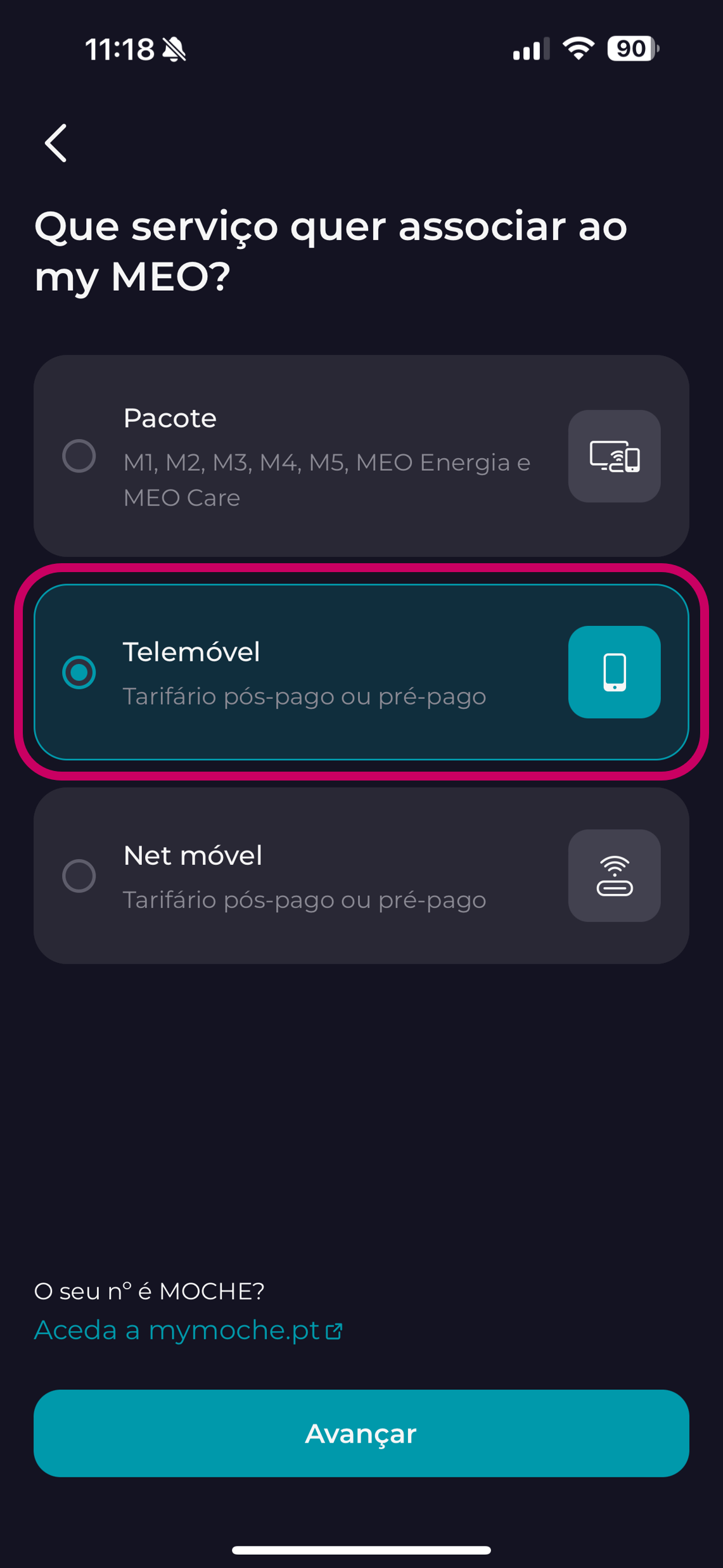
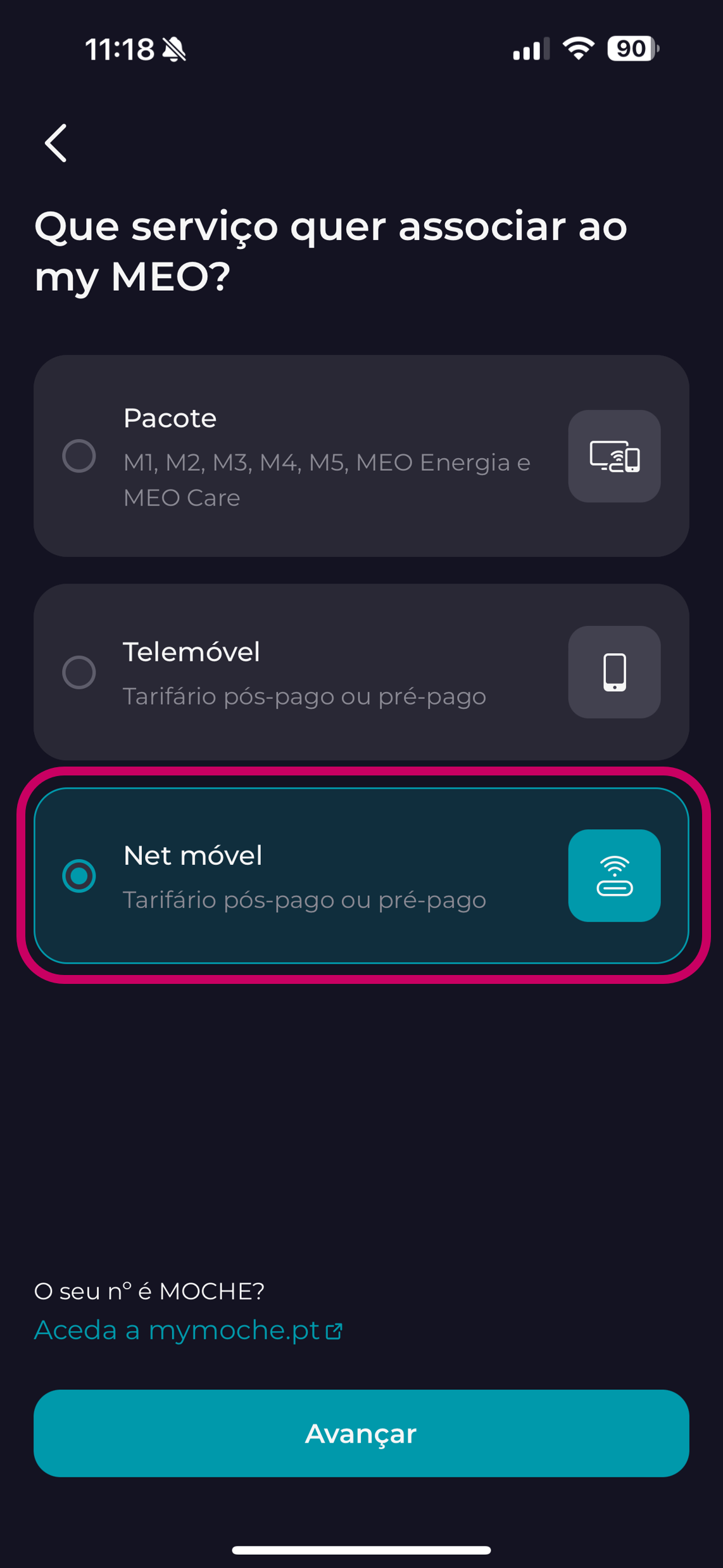
            3. Escolha o tipo de serviço que quer associar (Pacote | Telemóvel | Net móvel)

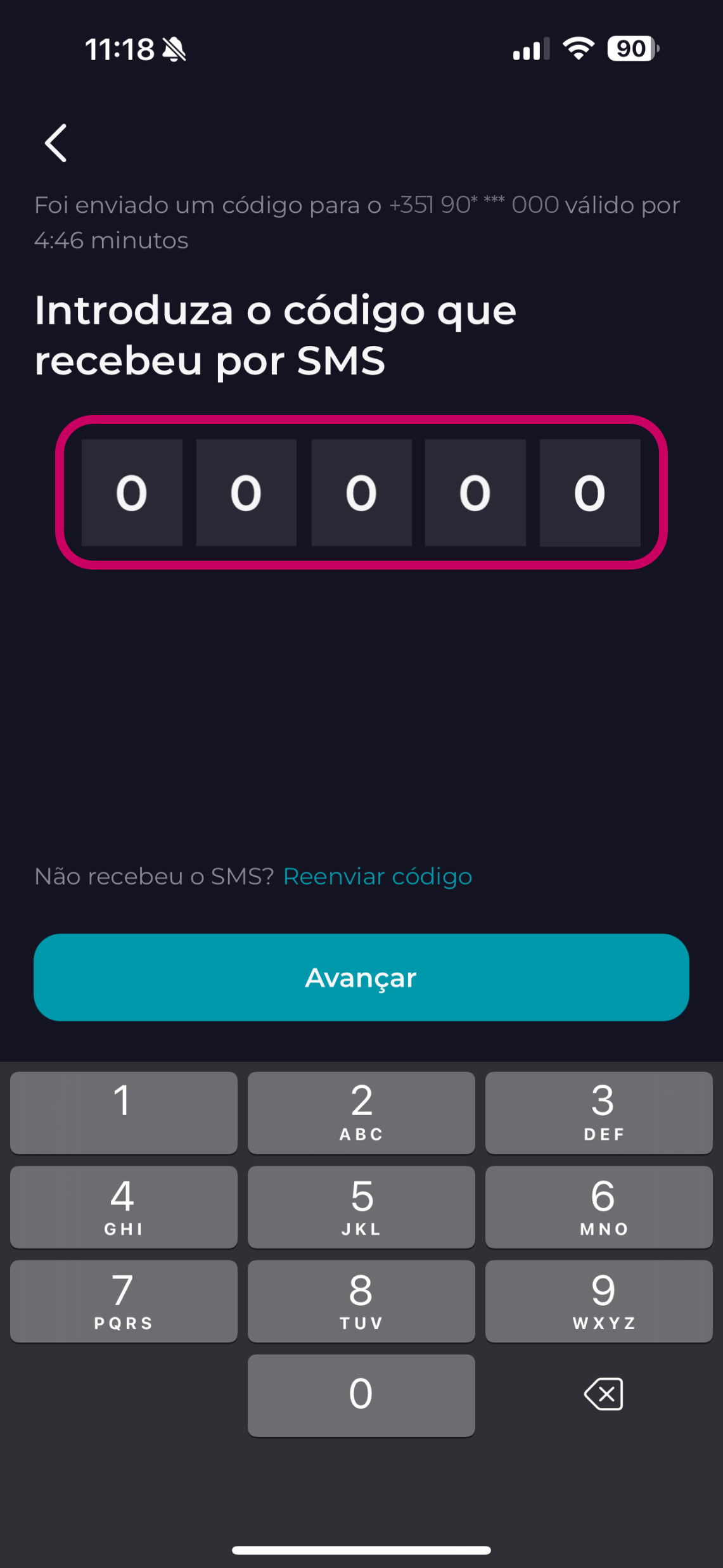
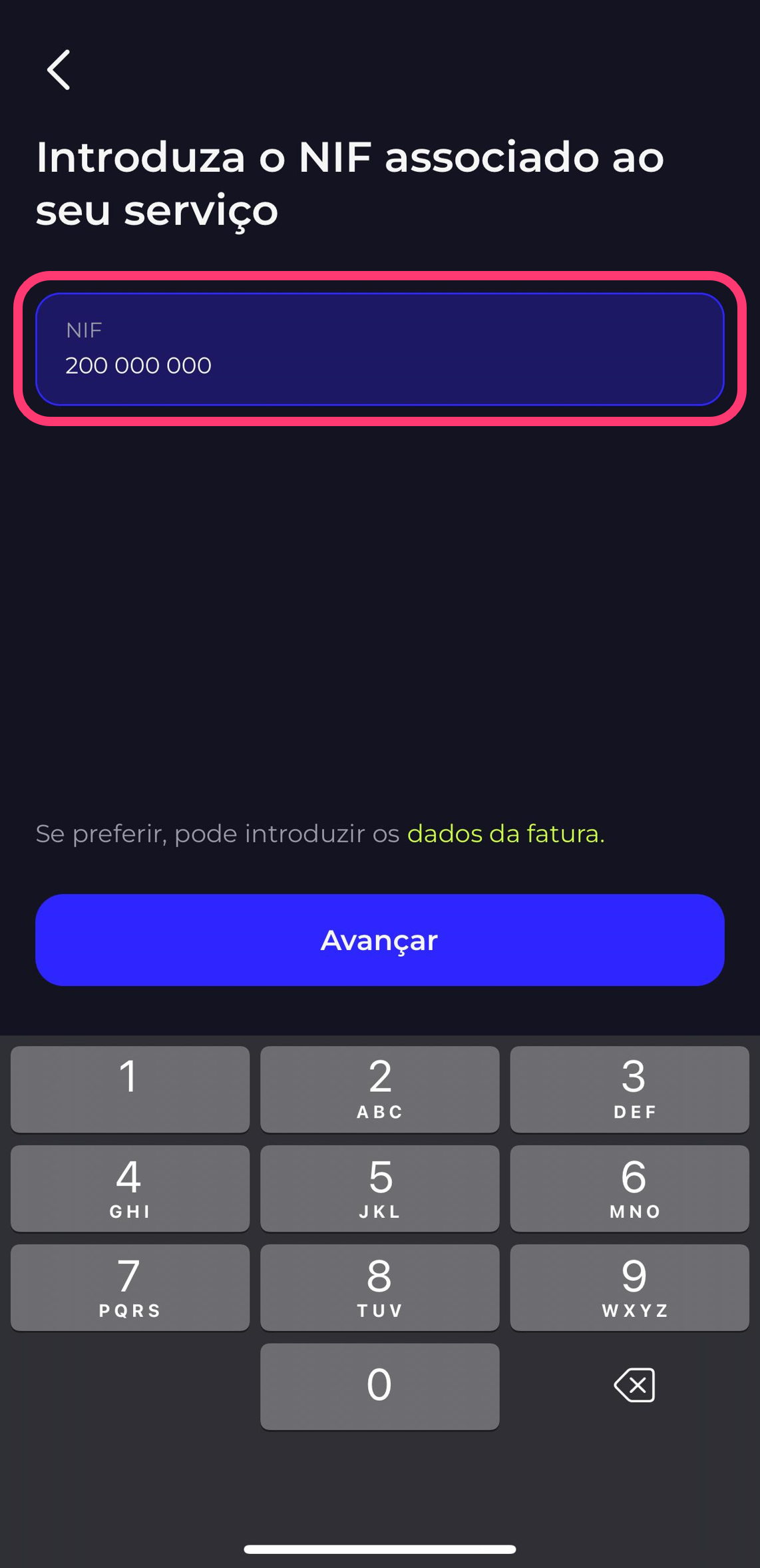
            4. Se tiver um serviço com fatura, use o seu NIF e coloque o código de segurança que lhe vamos enviar por SMS

            5. Valide os serviços e contas que quer associar 

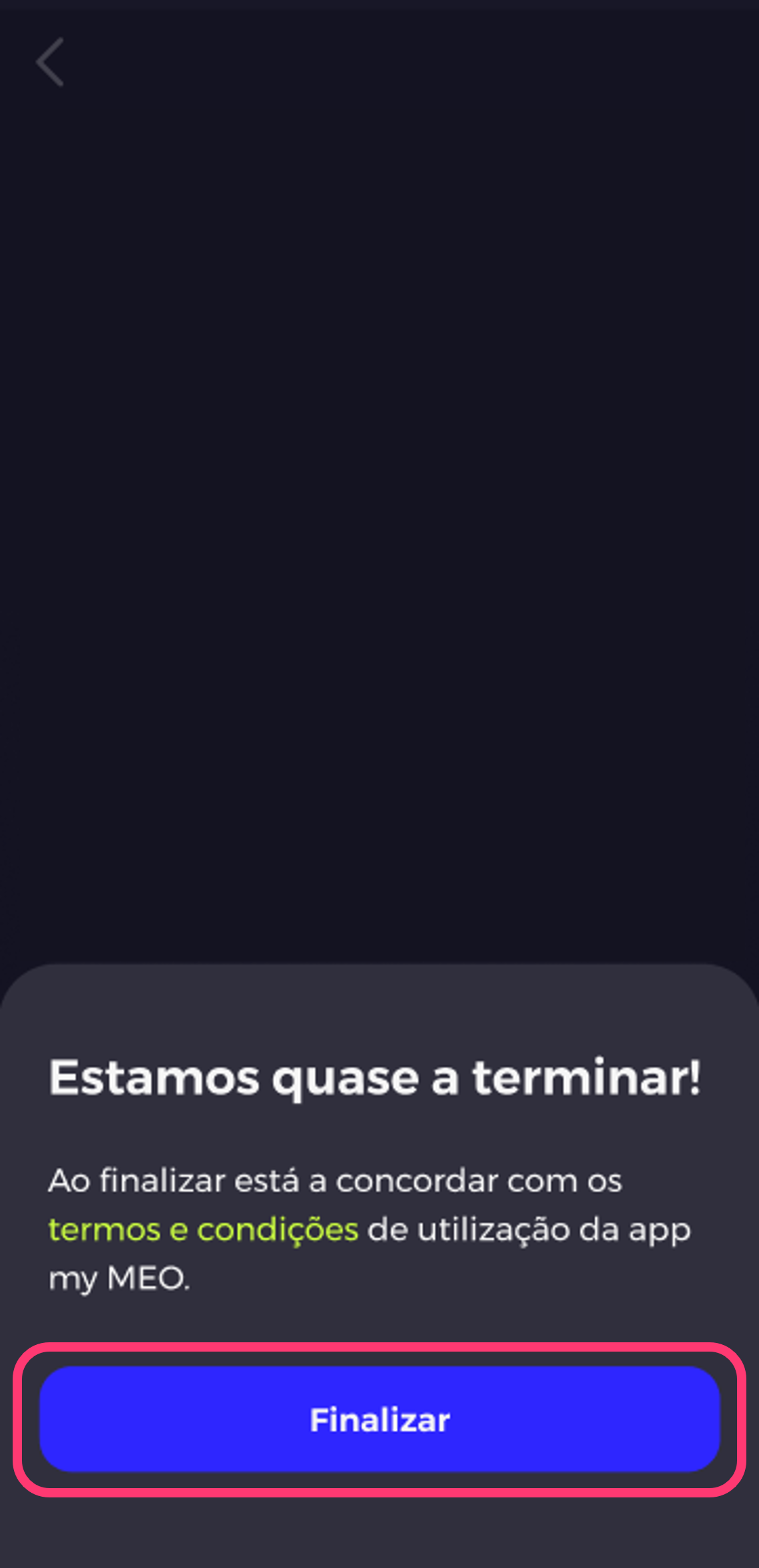
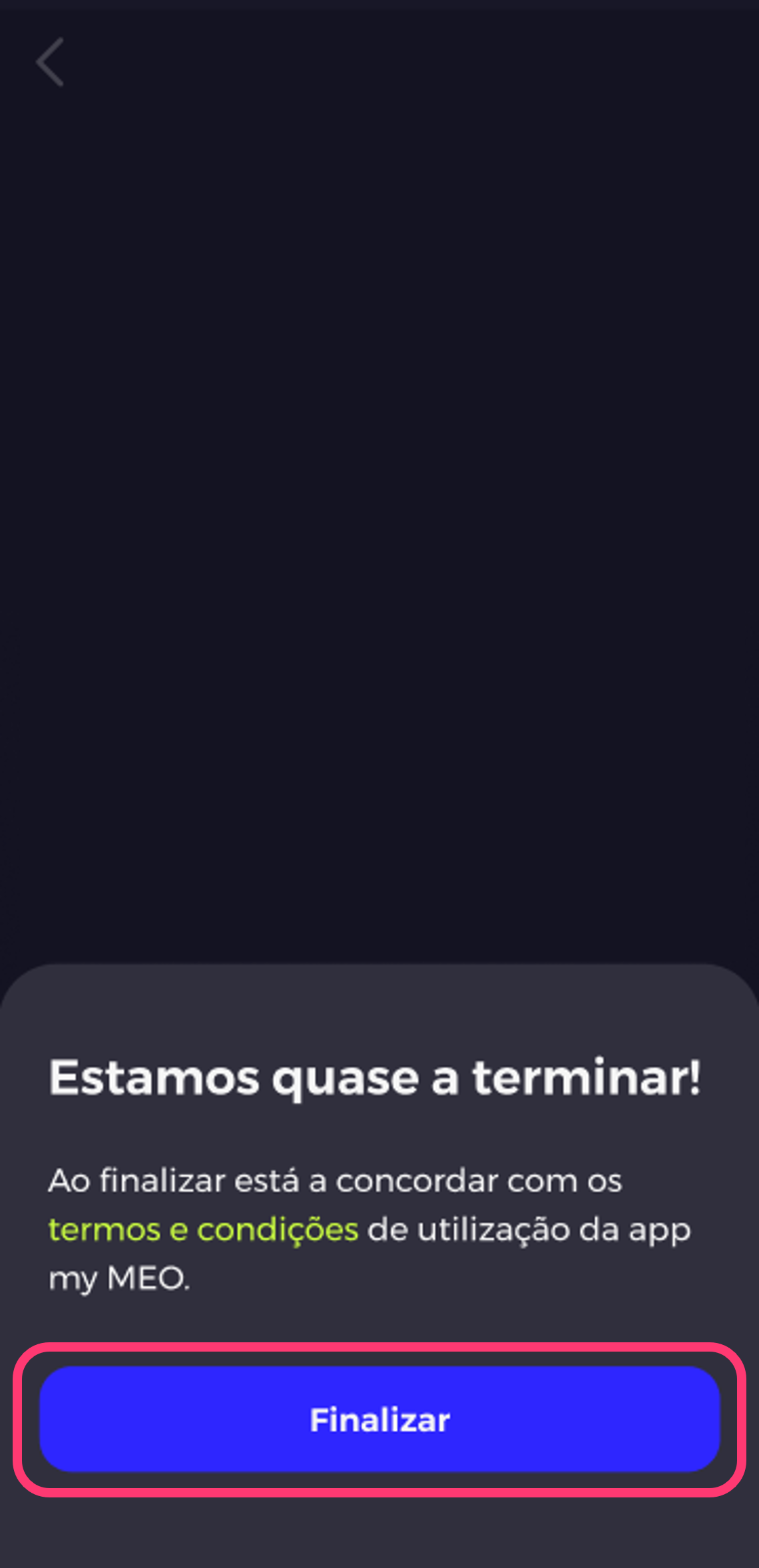
            6. Aceite os termos e condições clicando em Finalizar 


    Para Empresas:

            3. Escolha se quer associar todas as contas através do NIF ou um Telemóvel pré-pago

            4. Para associar por NIF, escreva o NIF da sua empresa 

            5. Escreva o número associado ao Administrador da Conta

            6. coloque o código de segurança que lhe vamos enviar por SMS

            7. Valide os serviços e contas que quer associar 

            8. Aceite os termos e condições clicando em Finalizar 


    Se preferir usar o site my MEO, estes são os passos que deve seguir:
    1. Entre no my MEO 
    2. Escolha entre Pacote | Telemóvel | Net Móvel 
    3. Preencha os dados que lhe são pedidos, como o nº de Cliente e de Conta, que pode encontrar na 1ª folha da sua fatura
    4. Insira o código de validação que recebeu
    5. Aceite os termos e condições clicando em Finalizar

    Serão associados à sua área de cliente, todos os produtos e serviços incluídos no seu pacote.


    Para associar NIF ou produtos na Área de Cliente Empresarial (Cliente Grandes Empresas), siga os seguintes passos:
    • Selecione uma das opções Registo de empresa ou Registo de produto
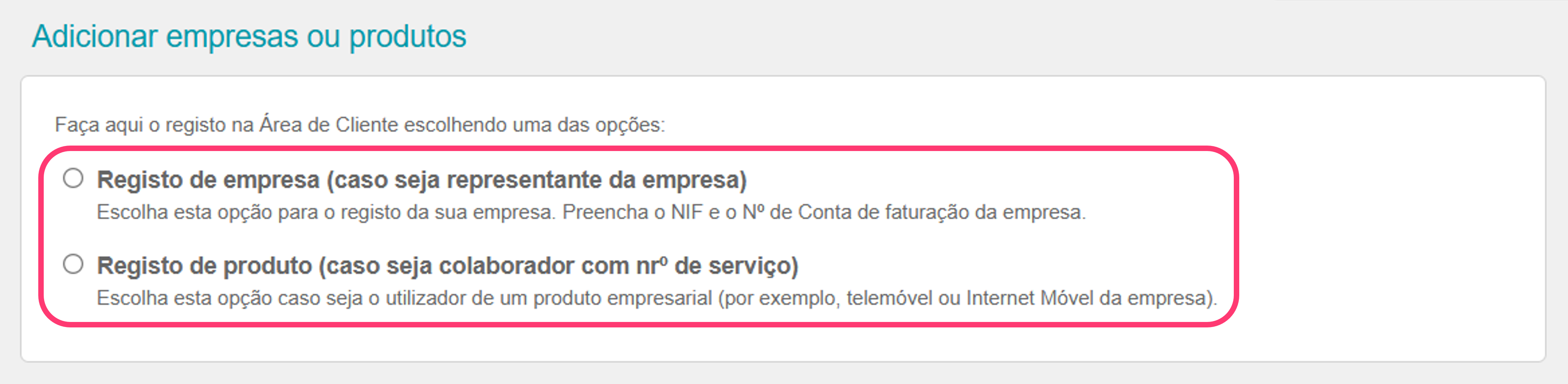

    No caso de ter selecionado Registo de empresa
    • Preencha o Nº de conta, NIF e o Nº de telefone/telemóvel
    • Leia e aceite as condições de utilização e clique em Enviar
    • Se os seus dados estiverem validados, aguarde o carregamento do seu portfólio de serviços.
    • Caso os seus dados não estejam válidos, terá de anexar o formulário preenchido e assinado, assim como a documentação do responsável legal da empresa.
    O registo com envio de documentos não permite acesso imediato, porque implica a validação dos dados enviados.
     
    Após o registo na Área de Cliente Empresarial poderá associar outras empresas/NIF’s ou outros produtos, sendo que o processo será idêntico ao Registo de empresa.


    No caso de ter selecionado Registo de produto

    • Preencha o Nº de Telemóvel ou banda larga da empresa
    • Aceite os termos e condições clicando em Continuar 
    • Coloque o código de segurança que lhe vamos enviar por SMS
    • Aguarde que o número fique disponível na área de cliente Empresarial

    Ao registar o produto da empresa (telemóvel ou banda larga da empresa), terá somente acesso a visualizar os consumos e PIN e PUK do produto registado. 


    ________________________________________________________________________________________________


    Em detalhe estes são os ecrãs e os dados que lhe serão pedidos.
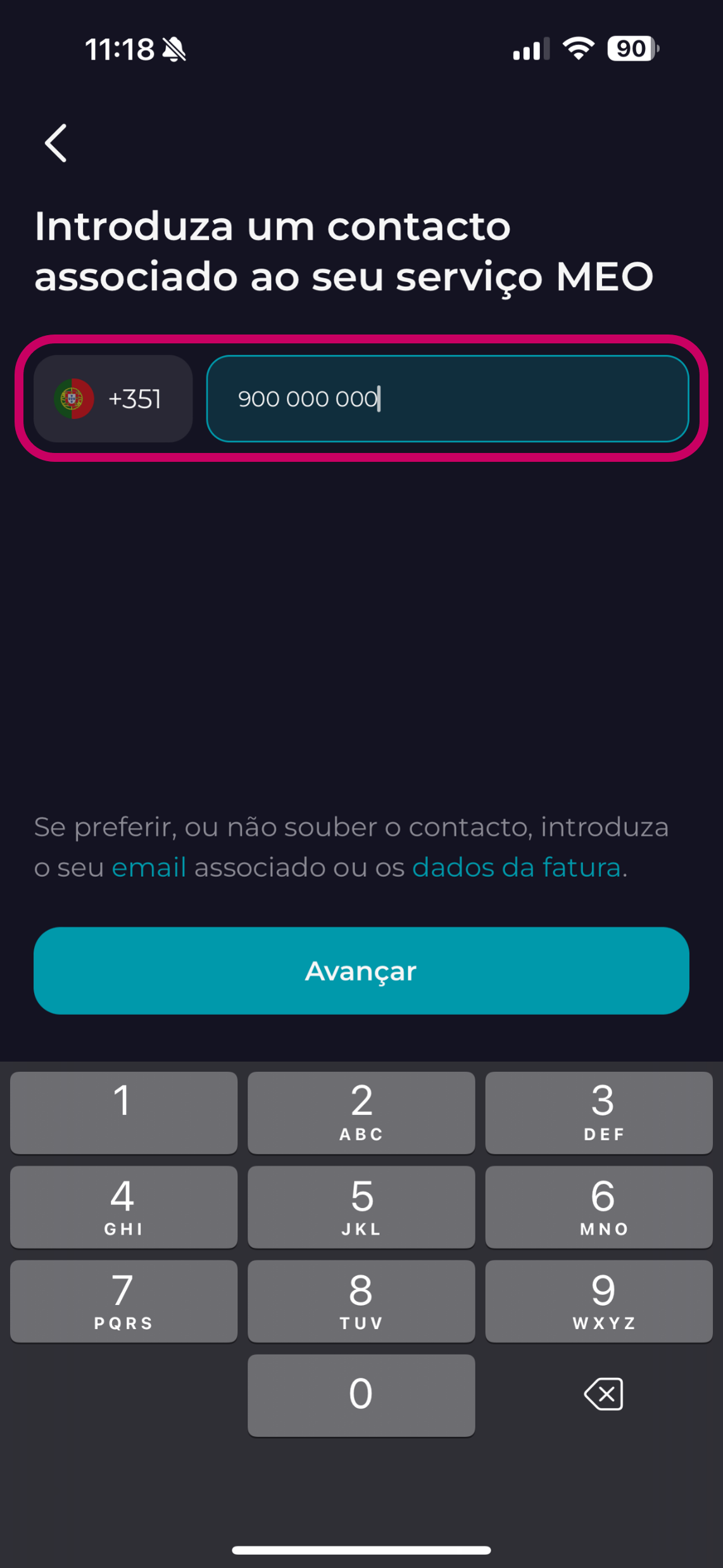
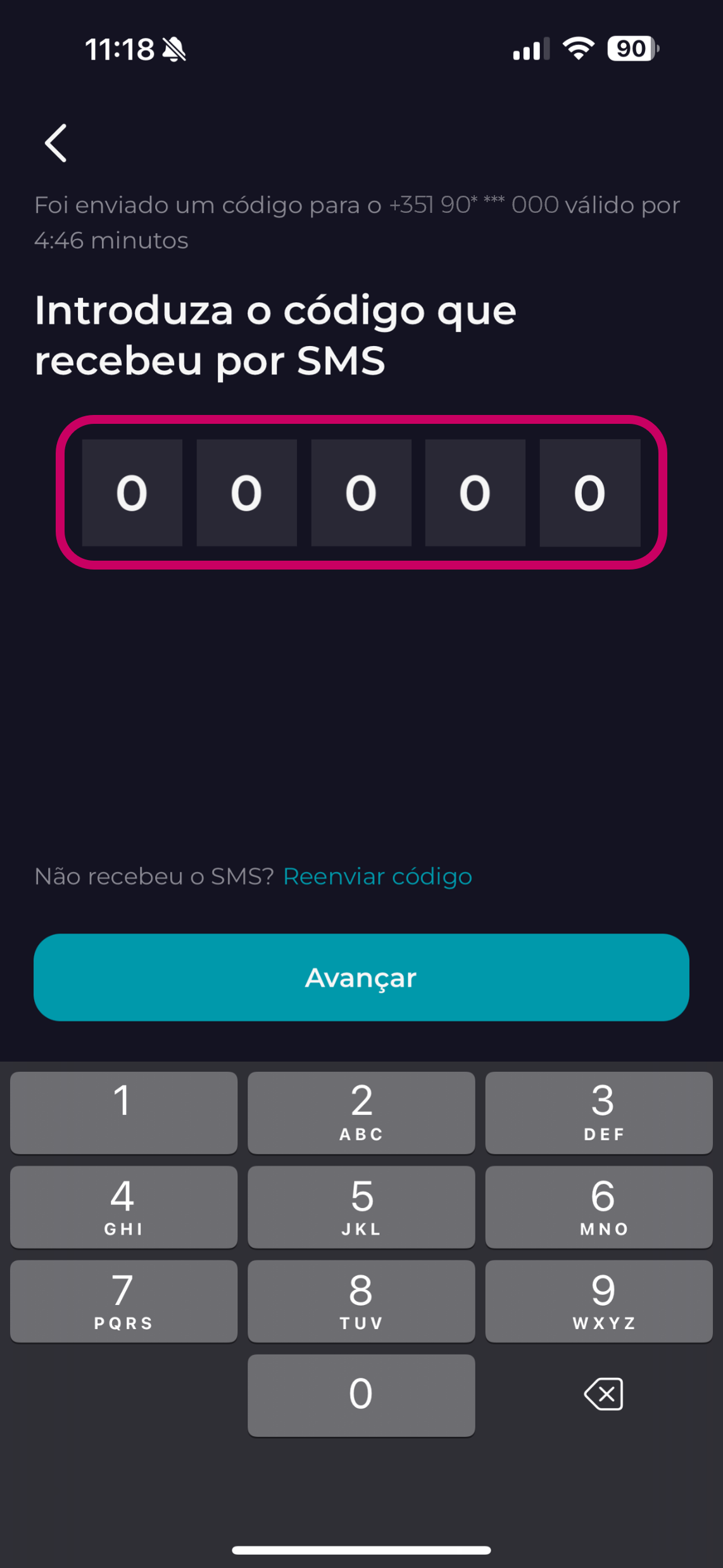
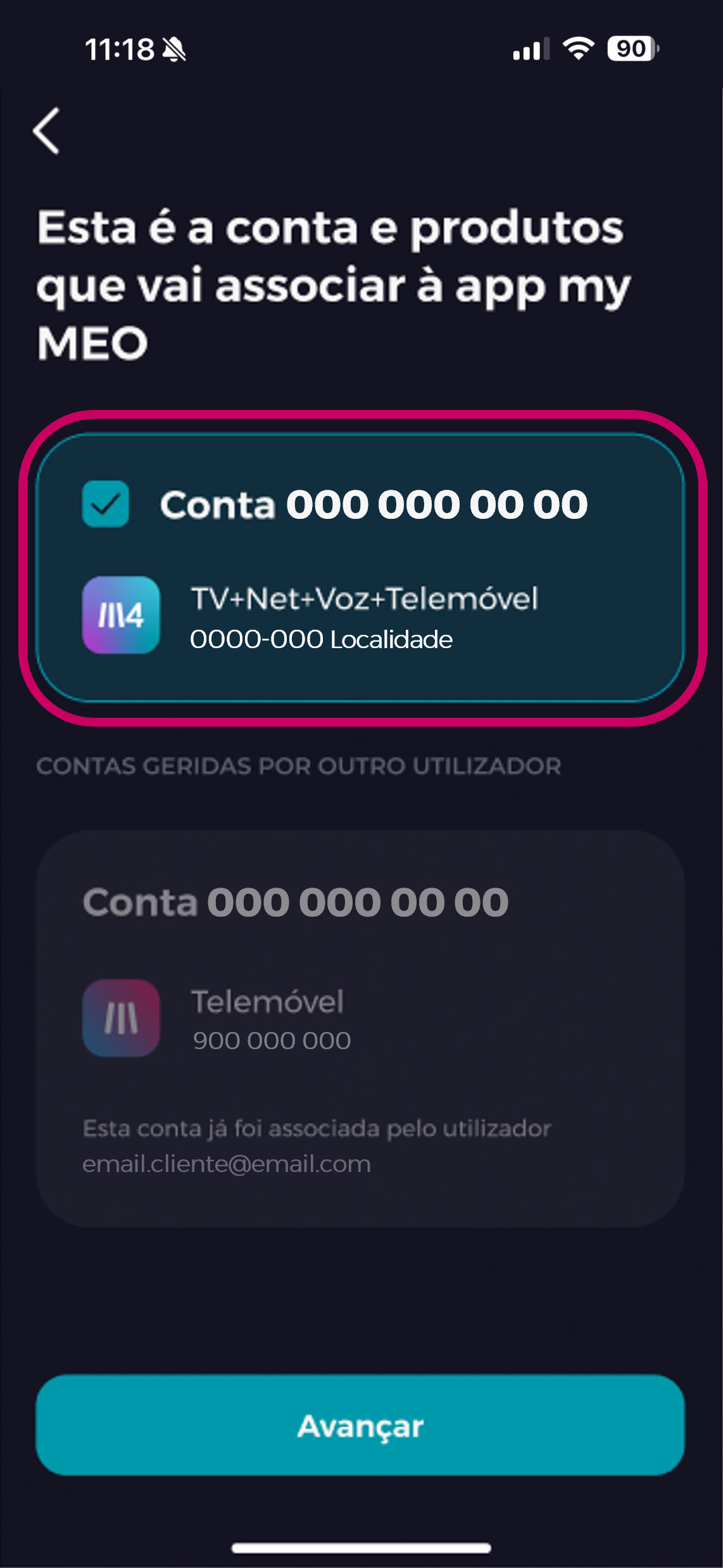
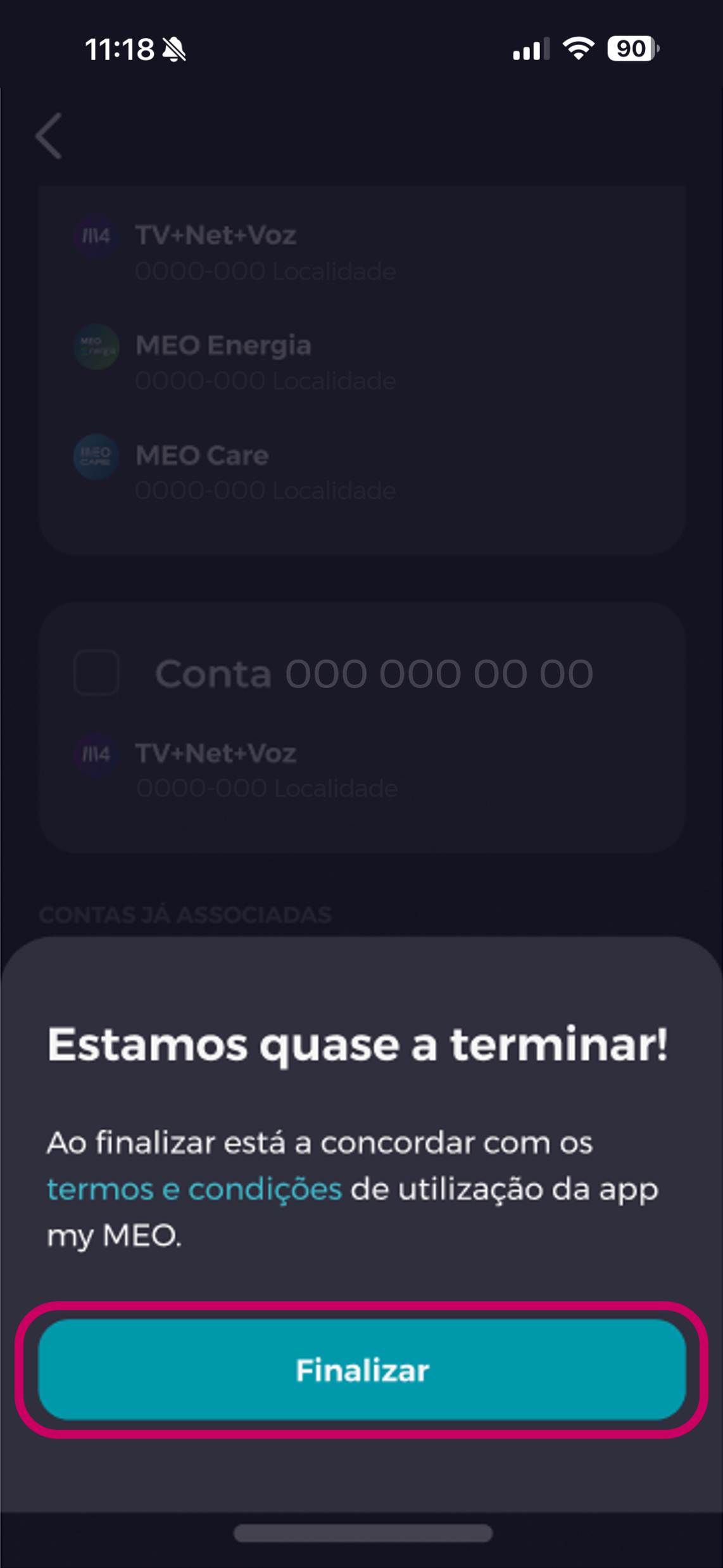
    • Ao associar um Pacote para Particulares:
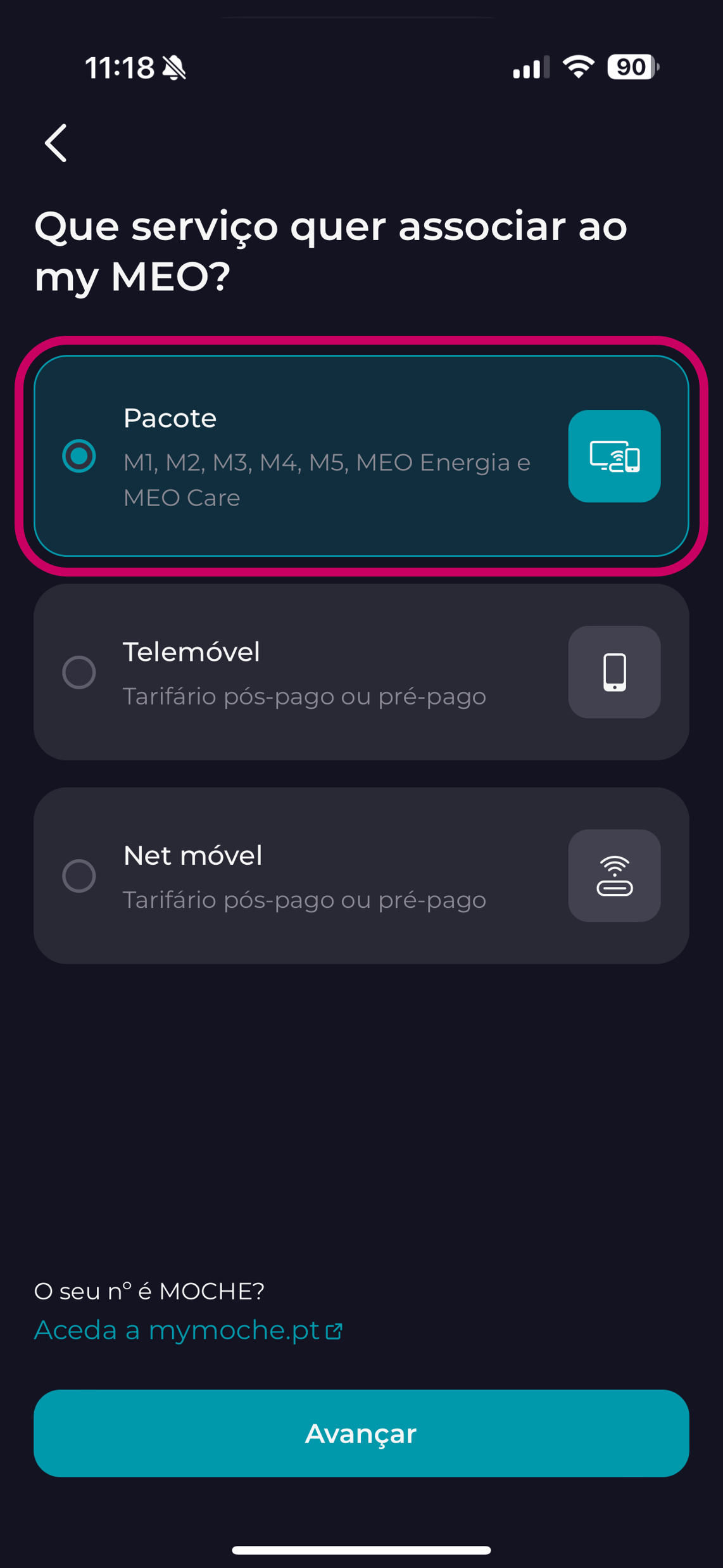
    Associar Pacote Introduzir NIF Introdução nº de contacto Código de validação Conta e produtos a associar ao my MEO Finalizar associação de serviço ao my MEO


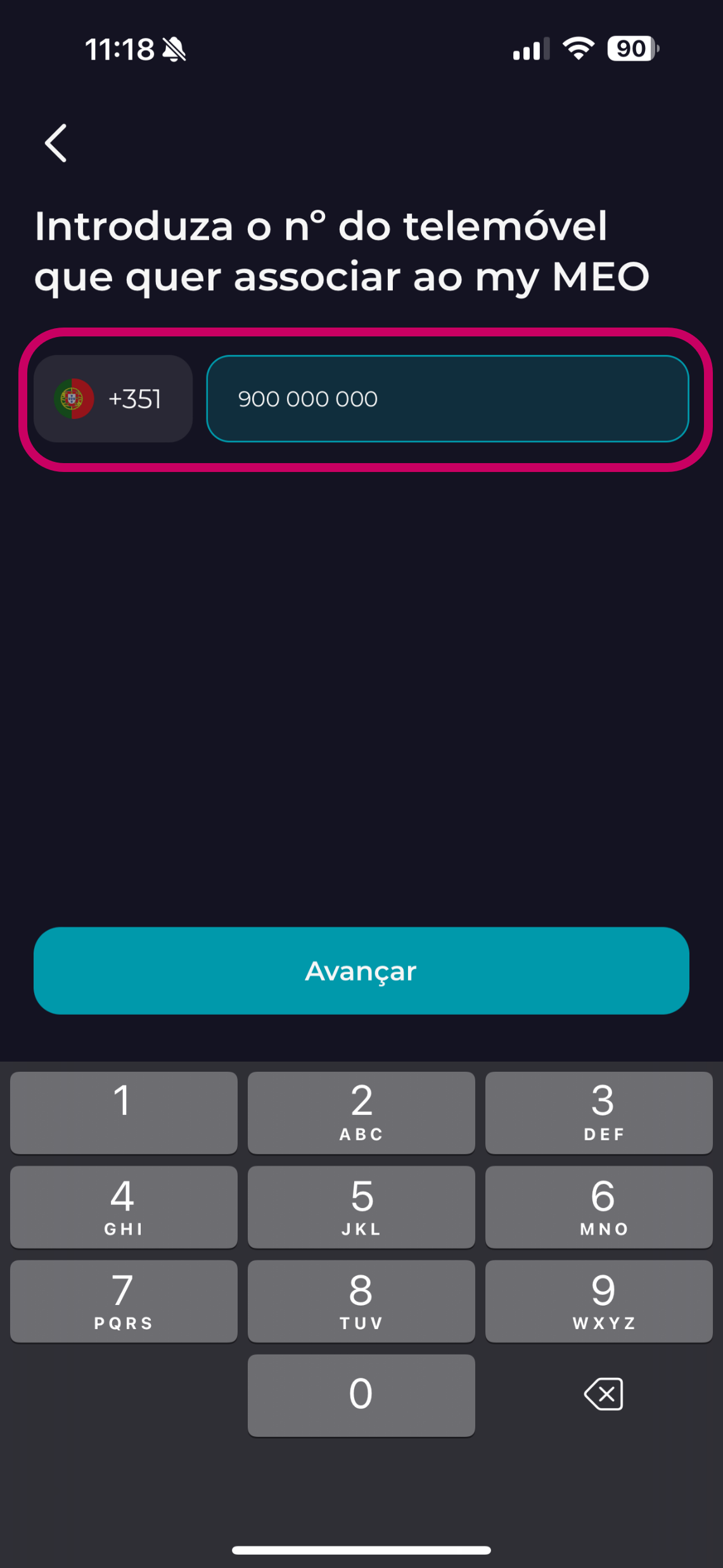
    • Ao associar um Telemóvel para Particulares:

    Associar Telemóvel Introduzir nº de telemóvel Introduzir código validação Finalizar associação Finalizar associação


    • Ao associar uma Net móvel para Particulares:

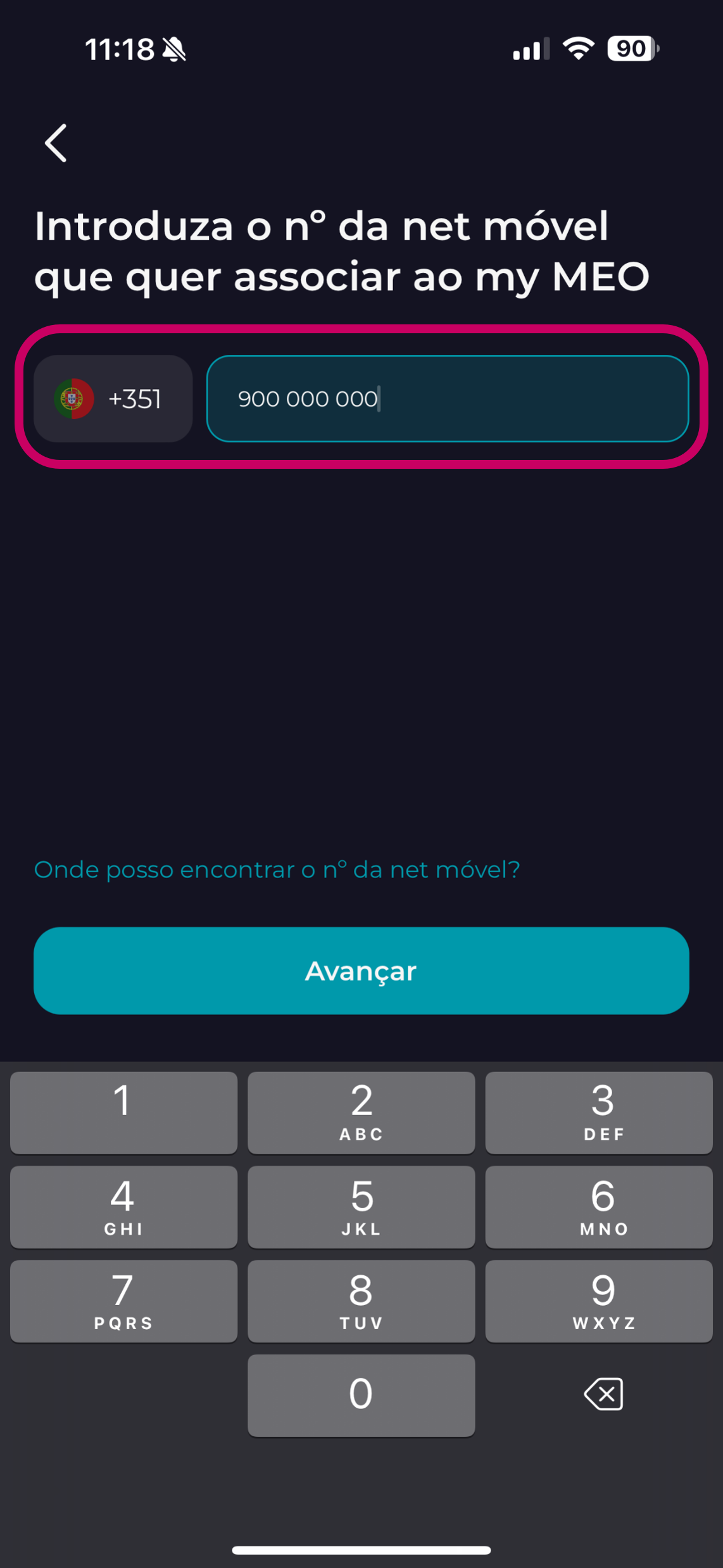
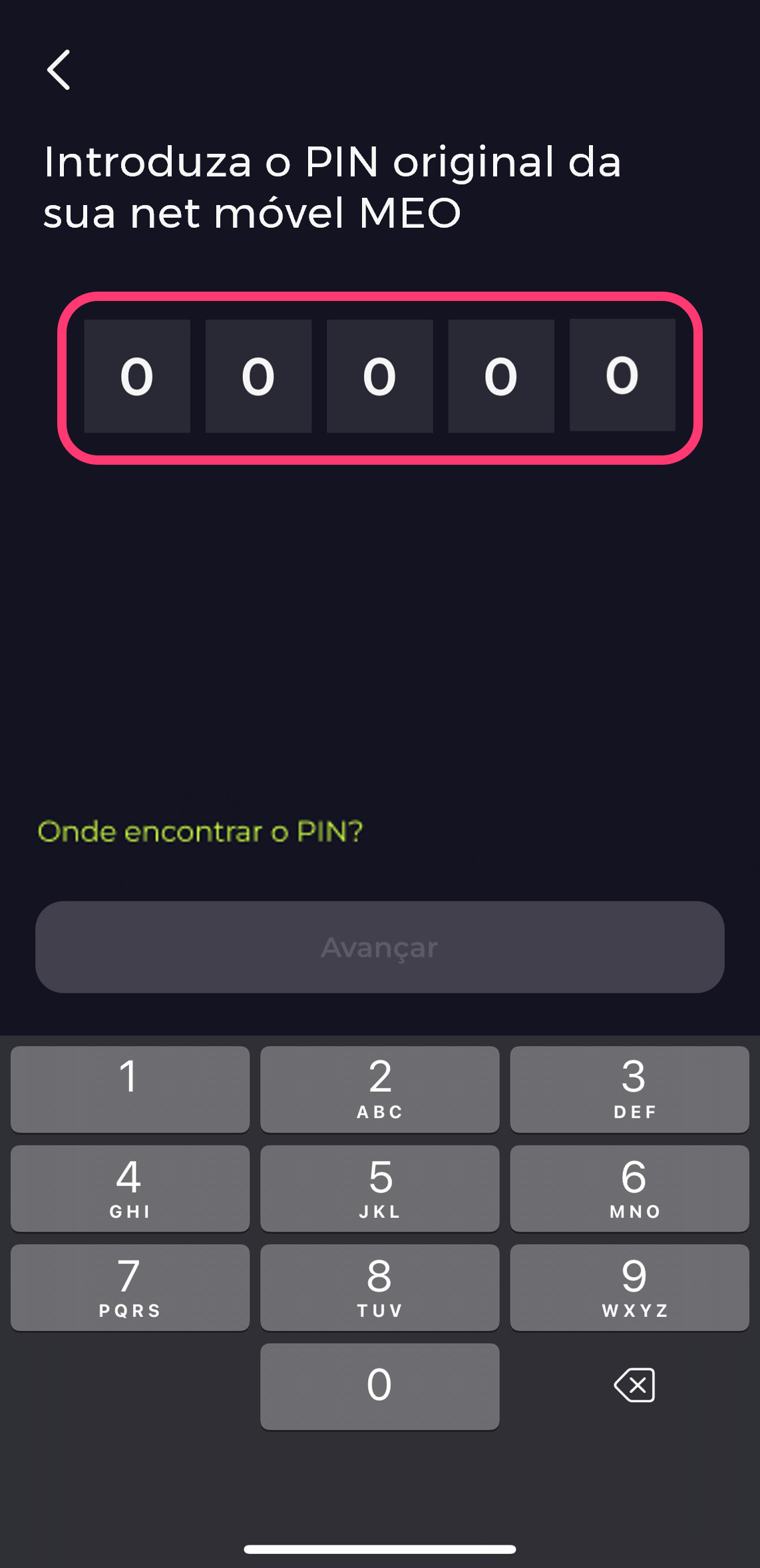
    Associar Net móvel Introduzir nº da Net Móvel Introduzir PIN da NEt móvelIntroduzir PIN da NEt móvel

  • Dificuldades em associar serviços na sua área de cliente ou app my MEO

    Veja as dificuldades mais comuns na associação de serviços à app my MEO. 

    • Serviço já associado a outro email
    Por razões de segurança, cada serviço só pode ser associado a um email. Tente lembrar-se se usou outro email, anteriormente, para aceder ao my MEO. Faça o login com esse email e verifique se consegue aceder aos seus serviços no my MEO. Se não se lembra de nenhum outro email ou já não consegue aceder a esse email, entre em contato com a nossa Linha de Apoio ao Cliente (consulte o tarifário), para obter ajuda.

    • Não reconheço o telemóvel para receber o código de validação
    Os números de telemóvel que aparecem são os contactos que temos registados na sua conta de cliente, se não os reconhece, contacte a Linha de Apoio ao Cliente (consulte o tarifário) e peça a atualização dos contactos associados à sua conta.

    • Não recebo o código de validação
    O código de validação é enviado para os números de contacto que tem na sua ficha de cliente. Se não consegue receber este código, contacte a Linha de Apoio ao Cliente (consulte o tarifário) ou vá a uma loja MEO para verificar e atualizar o seu contacto móvel para que consiga receber o código de validação.

    • O telemóvel está associado a um pacote MEO
    Se tem um telemóvel ou net móvel incluído num pacote MEO, selecione no registo a opção "Adicionar pacote".

    • O meu serviço é marca MOCHE ou UZO
    A área de cliente MOCHE é a mesma do MEO, entre através da app my MEO e siga os mesmos passos para associar os produtos MOCHE na sua conta.
    Para associar serviços UZO terá de aceder através da app my UZO ou do site na área de cliente UZO.

    • Não sei o meu nº de cliente e nº de conta
    Pode contornar esta dificuldade aderindo via App my MEO. Neste caso, apenas necessita do seu NIF. 
    De qualquer forma, estes dados estão na primeira página da sua fatura. Pode também ver estes dados na TV da MEO, no menu da MEObox em Cliente > my MEO (não está disponível para a box Android).
    Se nenhuma das opções anteriores resolver a situação, ligue para a Linha de Apoio ao Cliente (consulte o tarifário), para saber os seus dados.

    • Quero adicionar um serviço MEO Energia
    Os serviços MEO Energia associados a um pacote MEO, não necessitam de ser adicionados à sua área de cliente my MEO. Eles irão automaticamente ficar visíveis no seu my MEO. Se tem um serviço MEO Energia isolado, não irá conseguir associa-lo e geri-lo no my MEO. 

    • Estado do cartão ou serviço
    Só é possível associar serviços no estado ativo e sem situações irregulares de pagamento (falta de pagamentos ou dívidas em aberto).
  • Consultar o número de Cliente e o número de Conta

    O nº de Cliente identifica a sua conta de cliente e o nº de Conta identifica a sua conta de faturação. São constituídos por 10 dígitos e são identificadores únicos da sua conta.

    Pode consultar o seu nº de Cliente e nº de Conta: 

    ➡️ Instale a App my MEO (Android | iOS)


    - Na app my MEO 
    • Escolha a opção Perfil no menu da app
    • Seleciona Dados das contas MEO, na secção Dados de cliente
    • Escolha o serviço. O número da conta está por cima do serviço
    • Selecione a opção Dados do titular na secção Titular da conta
    • O número de cliente está depois do Nome
    Print da app my MEO dentro do perfil do clientePrint da app my MEO dentro dos dados das contas MEOPrint da app my MEO dentro dos dados do serviço escolhidoPrint da app my MEO dentro dos dados do titular da conta MEO


    - Na área de cliente my MEO em Perfil > Dados de conta > Escolha a Conta > Dados do titular 


    - Na primeira página da sua fatura MEO
     

    Se tiver um tarifário móvel, na sua fatura só aparece o número de conta.

    - Na TV, através do menu da sua MEO box em Cliente > my MEO (não está disponível para as boxes e TVs Android).

    Se é cliente MEO Empresas (Grandes Empresas), pode consultar estes dados, na fatura e na Área de Cliente Empresarial (Grandes Empresas), através do menu: Utilizadores e Empresas > Empresas > Consultar dados de cliente.
  • Personalizar a sua área de cliente na app my MEO

    Pode personalizar o nome do seu serviço e a fotografia de perfil da sua área de cliente na app my MEO.


    ➡️ Instale a App my MEO (Android | iOS)

    Personalizar o nome do serviço: 
    Serviços > Gerir pacote > Personalizar nome


    Personalizar a fotografia de perfil: 
    Perfil > Ícone fotografia > Escolha a foto

  • Criar um pedido ou reclamação na área de cliente ou App my MEO

    Se tiver uma avaria, recomendamos que primeiro, utilize o Assistente Digital MEO onde terá a possibilidade de fazer um despiste técnico e resolver online a sua situação. Caso o Assistente Digital MEO não consiga resolver a sua situação, será encaminhado para um assistente humano, que entrará em contacto consigo rapidamente, já com o diagnóstico preparado o que agiliza o processo.

    Assim, independentemente da complexidade da avaria, pode confiar que terá uma solução para o seu problema.

    Para fazer uma reclamação ou criar um pedido siga os passos em baixo.
    Atenção: Para criar um pedido, é necessário ter os seus serviços associados na área de cliente my MEO, estarem ativos e não ter pagamentos em atraso ou situações irregulares com a MEO.  Veja como associar os seus serviços na app my MEO.


    ➡️ Instale a App my MEO (Android | iOS)
    - Na app my MEO
    • Selecione Perfil no menu da app
    • Escolha Pedidos de apoio na secção Pedidos de apoio
    • Depois clique em Criar novo pedido
    • Escolha o seu Tema e Assunto
    • Preencha o formulário com as informações necessárias e verifique se preencheu todos os campos obrigatórios. 


    Na sua área de cliente my MEO: Perfil > Criar pedido em Pedidos de apoio


    Após submeter o pedido, a informação enviada fica disponível nos Ver pedidos na área de cliente my MEO e na App my MEO, fica nos Pedidos de apoio.

    O seu pedido será analisado por uma equipa especializada e receberá uma resposta, preferencialmente por telefone ou em alternativa por email.


    Como ver os seus produtos no my MEO
    Como revolver dificuldades de acesso ao my MEO
    Porque é que a minha fatura é mais alta que o esperado MEO
  • Área de cliente my MEO na TV

    Para aceder à área de cliente na televisão, selecionar a opção Menu do comando MEO, passar as opções até à opção Cliente e de seguida my MEO.

    Descubra as funcionalidades disponíveis na sua TV. 

    Nota: esta área não está disponível para as boxes e TVs Android.

  • Compensação por avaria

    De acordo com a nova Lei das Comunicações Eletrónicas, sempre que os serviços contratados estiverem indisponíveis por um período superior a 24 horas, consecutivas ou acumuladas por período de faturação, e que o motivo não seja da responsabilidade do utilizador, este tem direito ao crédito do valor equivalente ao preço que teria de pagar pela prestação do serviço durante esse período. Este valor será creditado automaticamente no mês seguinte ao da avaria.

    O período de 24 horas é contado a partir do momento em que a situação de indisponibilidade do serviço seja do conhecimento do operador ou lhe tenha sido comunicada pelo utilizador (artigo 129.º, n.º 2) e é contabilizado por mês civil, somando o nº de horas das avarias registadas nesse mês (pode ser mais do que uma) e o tempo conta desde a abertura da avaria até ao seu fecho.
  • Acesso aos contactos do seu Gestor Comercial

    Na Área de Cliente Empresarial (Grandes Empresas), tem disponível os contactos (e-mail e telemóvel) do seu Gestor de Cliente.

    Para ver esta informação, siga os seguintes passos:
    1. Na Homepage da Área de Cliente Empresarial, selecione Configurar.


    2. Adicione o Widget Contacto Gestor Comercial.


    3.  Caso tenha gestor comercial atribuído, os contactos ficam visíveis sempre que entrar na Área de Cliente Empresarial.