Saltar para os conteúdos

Configurar router – Ajuda MEO

Veja como configurar o router ou o extensor MEO. Tire as suas dúvidas sobre o fibergateway e outros routers MEO.

Para apoio rápido use o Assistente Digital MEO

Para apoio rápido use o Assistente Digital MEO

Mais ajuda?

Temos mais formas de o ajudar. Se não encontrou o que queria nos nossos artigos de Ajuda, use os outros canais digitais, como a App my MEO e o Assistente Digital ou fale connosco, através das nossas linhas de Apoio.

App my MEO

my MEO
App my MEO

Assistente digital

Assistente digital
Assistente digital

MEO Fórum

MEO Fórum
MEO Fórum

Lojas MEO

Lojas MEO
Lojas MEO
Vídeos Tutoriais
Linhas de Apoio

Configurar routers e extensor

  • Como configurar - manuais dos routers

    Router Fiber X
    Router Fibergateway WiFi 6

    WiFi Normas 802.11a/b/g/n/ac/ax (4x4 2,4GHz + 4x4 5GHz)

    WiFi Normas 802.11a/b/g/n/ac/ax (4x4 2,4GHz + 4x4 5GHz)

    1 interface LAN 10GbE + 4 interfaces LAN GbE + 1 interface USB

    4 interfaces LAN Gigabit + 1 interface USB

    ONT XGS-PON integrado

    ONT integrado

    Manual do utilizador

    Manual do utilizador


    Router FibergatewayRouter Wireless Technicolor TG789vac v2
    Inclui WiFi Norma 802.11ac + 4 antenas internasWiFi Norma 802.11 a/b/g/n/ac e 4 portas GbE
    4 interfaces LAN Gigabit + 1 interface USBRede Guest configurável pelo utilizador
    ONT integradoModo gamming
    Manual do utilizadorManual do utilizador

    Router Wireless Technicolor TG784n v3 Router Wireless Technicolor TG784n
    WiFi Norma 802.11 a/b/g/n e funcionalidade WPSWiFi Norma 802.11 a/b/g/n e funcionalidade WPS
    1 porta GbE + 3 portas EthernetPartilha de conteúdos USB
    Partilha de conteúdos USB4 portas Ethernet
    Manual do utilizador Manual do utilizador

    Router Wireless Technicolor TG799vn Router Wireless Technicolor TG784
    WiFi Norma 802.11 b/g/n e funcionalidade WPSWiFi Norma 802.11 b/g
    1 porta GbE + 3 portas Ethernet4 portas Ethernet
    Partilha de conteúdos USBFuncionalidade WPS
    Manual do utilizador Manual do utilizador

    Router Wireless ADB DA 2210 Router Wireless Technicolor TG582n


    WiFi Norma 802.11 b/g/n WiFi Norma 802.11 b/g/n
    4 portas Ethernet4 portas Ethernet
    Funcionalidade WPSFuncionalidade WPS
    Manual do utilizador Manual do utilizador
    Router Wireless ADB 4000N Router Wireless ADB PDG A1000

    WiFi Norma 802.11 b/g/n WiFi Norma 802.11 b/g
    4 portas Ethernet1 porta Ethernet
    Funcionalidade WPSFuncionalidade WPS
    Manual do utilizador Manual do utilizador


  • Como ligar o router FiberGateway

    Para ligar o router, siga os seguintes passos:

    1. Cabo telefónico - Em primeiro lugar, ligue o cabo do telefone fixo, do tipo RJ11, normalmente cinza ou creme, à porta cinza do FiberGateway.

    2. Computador, SmartTV ou outros - Se além da MEOBox, tem outros equipamentos que se ligam por cabo de rede ao FiberGateway, ligue-os nas últimas portas amarelas. Se não tem estes equipamentos, passe para o passo seguinte..

    3. Cabo fibra c/conector ótico - Ligue o cabo da Fibra à entrada marcada como PON até ouvir um clique. O clique indicará que o cabo ficou bem encaixado. O cabo ótico deve ser manuseado com cuidado. Para evitar danos oculares, não olhe diretamente para o conetor ótico do cabo de fibra.

    4. Cabo TV/RF - Se tem televisões sem MEOBox, ligadas via RF, ligue o cabo RF na entrada marcada como RF TV.

    5. Fonte de alimentação - Ligue o cabo da fonte de alimentação na entrada PWR e ligue o FiberGateway à corrente elétrica.

    6. ON/OFF - Carregue no botão ligar/desligar para ligar o FiberGateway e aguarde cerca de 5 minutos até que as luzes na frente do equipamento estabilizem e até ter internet.

    7. MEOBox(s) - No final, ligue o cabo de rede da(s) MEOBox(s) na(s) primeira(s) porta(s) amarela(s). Aguarde 15 minutos e de seguida teste o funcionamento de todos os serviços (TV, internet e telefone). 


  • Como desligar o router FiberGateway

    Para desligar o router de forma segura, siga os seguintes passos:

    1. ON/OFF - Em primeiro lugar carregue no botão ligar/desligar para desligar o FiberGateway

    2. Fonte de alimentação - Desligue o FiberGateway da corrente elétrica e remova o cabo da fonte de alimentação da entrada PWR

    3. Cabo telefónico - Desligue do FiberGateway o cabo do telefone fixo, do tipo RJ11, normalmente cinza ou creme

    4. MEOBox - Desligue do FiberGateway os cabos de rede das MEOBoxs, ligados nas portas amarelas (prima a patilha da ficha para puxar o cabo)

    5. Computador, SmartTV e outros - Se além da MEOBox, tem outros equipamentos ligados por cabo ethernet, ao FiberGateway, desligue-os das portas amarelas (prima a patilha da ficha para puxar o cabo)

    6. Cabo TV/RF - Desligue do FiberGateway o cabo coaxial da entrada marcada como RF TV (a ficha tem de ser desenroscada), se tem televisões, ligadas via RF

    7. Cabo fibra c/conetor ótico - Desligue o cabo da Fibra da entrada marcada como PON (puxe com firmeza pela ficha).


    Cuidados a ter:

    • Para evitar danos oculares, não olhe diretamente para o conetor ótico
    • É importante que tenha sempre em mente que o cabo de fibra é frágil, e por isso, requer cuidado no seu manuseamento
    • Para evitar que parta, deve proteger o cabo de forma a evitar que seja manuseado desnecessariamente, depois de desligado do FiberGateway. Tenha particular atenção no caso de ter animais domésticos que possam roer os cabos.
    • Mantenha limpo o local onde fica o cabo de fibra, já que a sujidade pode prejudicar a passagem do sinal ótico, quando voltar a efetuar a ligação do cabo ao FiberGateway.


  • Como ligar o router de acesso Fibra

    Para ligar o router à internet fixa, siga as seguintes instruções:

      1. ONT - Em primeiro lugar, ligue à porta vermelha do router, identificada como WAN, o cabo de rede que está ligado ao equipamento ONT

      2. Telefone Fixo - Ligue o cabo do seu telefone fixo à primeira porta verde do router, identificada com o símbolo de telefone

      3. Computador, SmartTV ou outros - Se além da MEOBox, tem outros equipamentos que se ligam por cabo de rede ao router, ligue-os nas últimas portas amarelas. Se não tem estes equipamentos, passe para o passo seguinte

      4. Fonte de alimentação - Ligue o cabo da fonte de alimentação ao router e de seguida a uma tomada de energia elétrica

      5. ON/OFF - Carregue no botão ligar/desligar para ligar o router e aguarde cerca de 5 minutos até que as luzes na parte de cima estabilizem e até ter internet

      6. MEOBox (s) - No final, ligue o cabo de rede da(s) MEOBox(es) na(s) primeira(s) porta(s) amarela(s) do router.  Aguarde 5 minutos e teste o funcionamento de todos os serviços (TV, internet e telefone).

  • Como instalar os Extensores MEO Smart WiFi

    Instalar e configurar os Extensores MEO Smart WiFi, com a app MEO Home que integra as capacidades da app MEO Smart WiFi, que vai ser descontinuada brevemente, é simples e rápido.
    Os Extensores MEO Smart WiFi 6 (modelo D2260G) funcionam com todos os routers FiberGateway e Fiber X. Os Extensores MEO Smart WiFi 7 (modelo D27GBHP) funcionam exclusivamente com os routers FiberGateway WiFi 7 e Fiber X7. Independentemente do modelo de Extensor MEO Smart WiFi é necessário ter o serviço MEO Smart WiFi ativo.

    Antes de iniciar a instalação, certifique-se de que está ligado à rede Wi-Fi de casa (e não ao MEO-WiFi ou a uma rede para visitas que tenha criado).


    A instalação é feita em 5 passos:

       1. Instalar e aceder à app MEO Smart WiFi no seu smartphone


      a.    Instalar a app MEO Smart WiFi 

      Android | iOS


      NOTA IMPORTANTE: Se já usa esta app, certifique-se que tem a versão mais recente no seu smartphone ou tablet. A app é compatível com dispositivos Android 6 ou superior e iOS 12.3 ou superior.


      b. Selecionar o botão ENTRAR e usar:

      No caso do FiberGateway (modelo GR241AG)

      - Utilizador: meo
      - Password: meo


      No caso dos seguintes modelos de router, utilizador e password da rede Wi-Fi: FiberGateway WiFi 6 (modelo GR141DG), FiberGateway WiFi 7 (modelo GR240NHR), Fiber X (modelo XSR151DK) e Fiber X7 (modelo XSR240LNR). Pode consultar estes dados no autocolante na base do router.


      Se anteriormente tinha alterado a password de administração do seu router utilize essa password ou, em alternativa, faça reset ao router para repor o nome de utilizador e password originais (meo/meo no caso do FiberGateway, e Utilizador e Password da rede Wi-Fi no caso dos restantes modelos de FiberGateway ou Fiber X).

      Veja como se faz reset ao router:

      • ao router FiberGateway no Manual do FiberGateway.
      • ao router FiberGateway WiFi 6 no Manual do FiberGateway WiFi 6
      • ao router Fiber X no Manual do Fiber X

      Após o primeiro acesso e a ativação do MEO Smart WiFi, se tiver o pacote MEO registado na área de cliente my MEO, pode usar simplesmente o ID MEO para aceder, onde e quando quiser, à app MEO Smart WiFi, selecionando a opção ACESSO COM ID MEO. Saiba como criar um ID MEO e como registar o pacote MEO. 


      2. Ativar o serviço MEO Smart WiFi 

      Esta ação é necessária apenas no caso de ainda ter 2 redes Wi-Fi separadas, por exemplo MEOxxxxx e MEOxxxxx-5G. Se for o caso, contacte o apoio técnico e solicite a ativação do MEO Smart WiFi. O MEO Smart WiFi não tem qualquer custo associado e permite que faça uma gestão otimizada da rede Wi-Fi em casa.


      3. Ligar o Extensor MEO Smart WiFi à corrente elétrica

      • Ligar a fonte de alimentação ao Extensor MEO Smart WiFi e, de seguida, a uma tomada de energia 220V AC.

      • Pressionar o botão ON/OFF para ligar a energia.


      4. Adicionar o Extensor MEO Smart WiFi à rede de casa

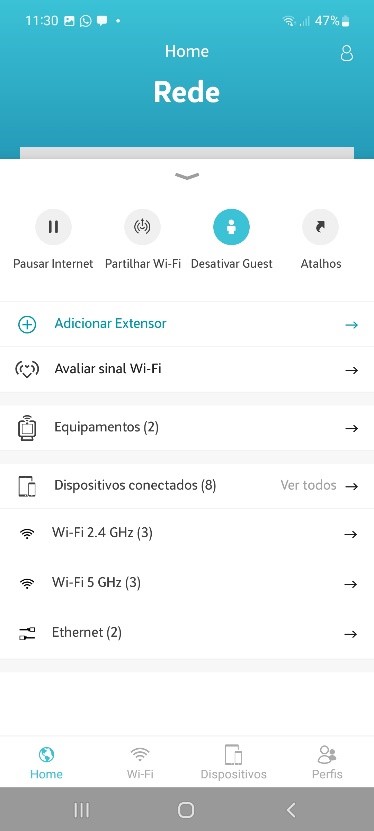
      • Selecionar ADICIONAR EXTENSOR no separador HOME da app MEO Smart WiFi

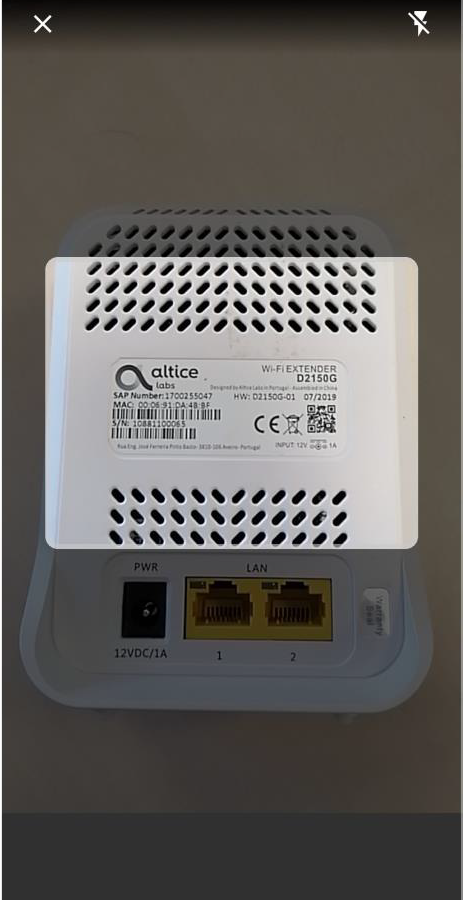
      • Ler o QR Code que está na etiqueta do Extensor MEO Smart WiFi ou introduzir manualmente o número de série (na etiqueta é o número a seguir à designação S/N).

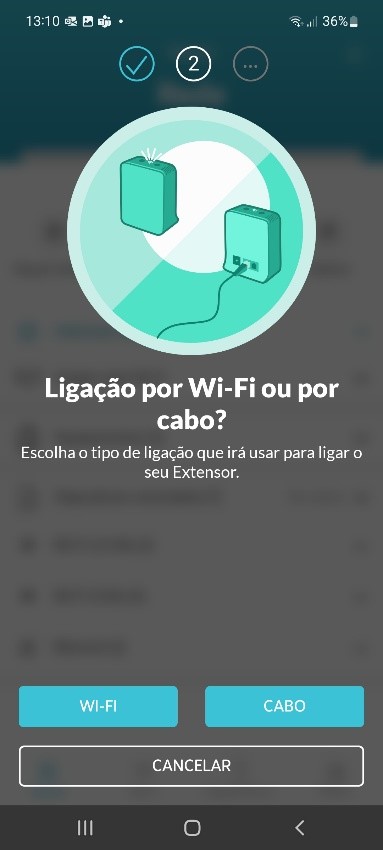
      5. Selecionar o melhor lugar da casa para o Extensor MEO Smart WiFi e ter o melhor desempenho da sua rede Wi-Fi

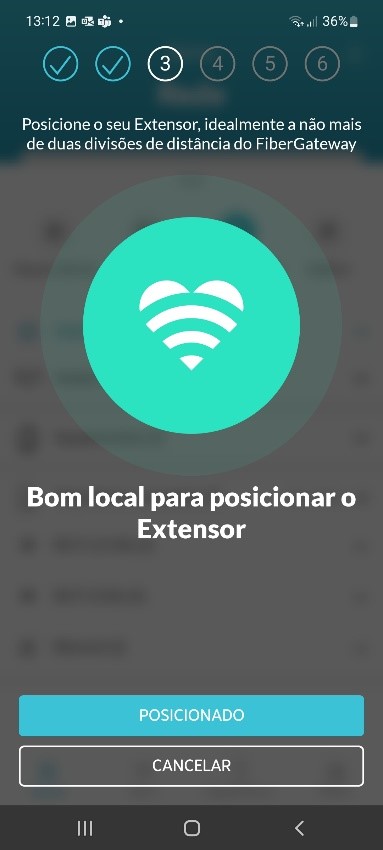
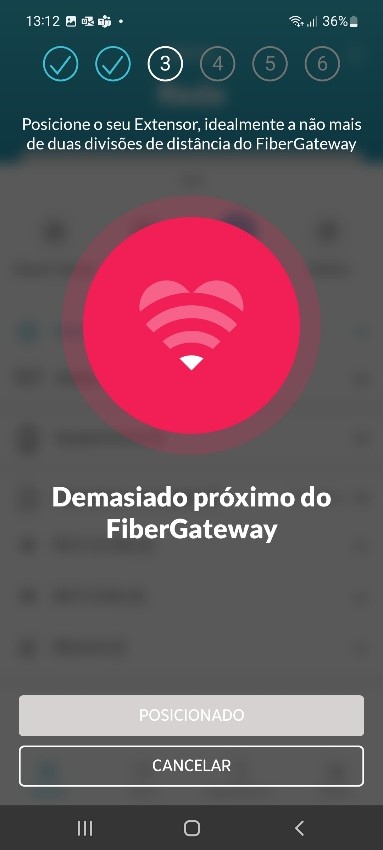
      • No processo de adicionar o Extensor MEO Smart WiFi, a app MEO Smart WiFi vai ajudá-lo a escolher a melhor localização para o Extensor MEO Smart WiFi (nem muito perto, nem muito longe do FiberGateway).

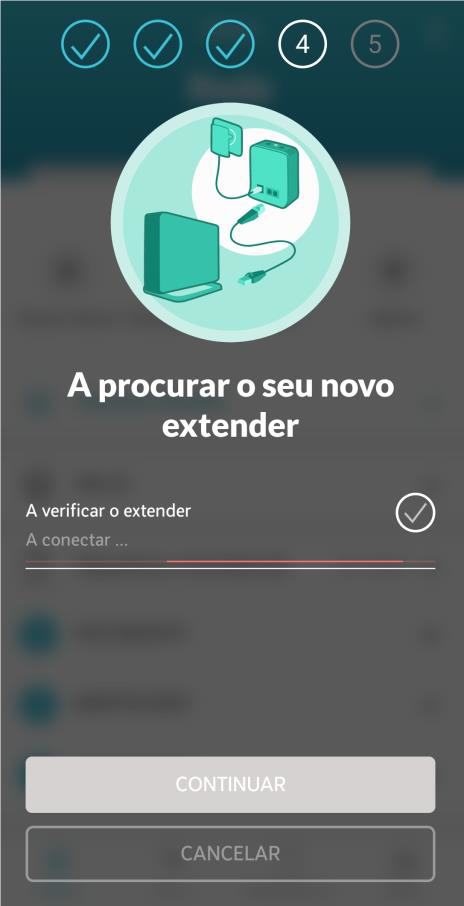
      • Quando encontrar a melhor zona, selecionar POSICIONADO e aguardar até que o Extensor MEO Smart WiFi se ligue ao FiberGateway. Repita, se necessário.

      • Em alternativa, pode simplesmente carregar no botão WPS do FiberGateway e no botão WPS do Extensor MEO Smart WIFi, durante alguns segundos, e aguardar que se liguem (designado por emparelhamento).

        O Extensor MEO Smart WiFi deve ficar próximo da zona onde se pretende melhorar a cobertura Wi-Fi, a alguma distância do FiberGateway, e de preferência com 1 ou 2 paredes pelo meio. Também deve estar afastado de espelhos e azulejos e ser colocado, preferencialmente, em cima de um móvel.
       

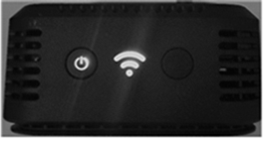
      Em funcionamento normal os LEDs ON/OFF e Wi-Fi ficam verde fixo no caso do Extensor MEO Smart WiFi e branco fixo no caso do Extensor MEO Smart WiFi 6 e do Extensor MEO Smart WiFi 7. Mesmo que desligue o seu Extensor MEO Smart WIFi da corrente elétrica, logo que volte a ligá-lo este ficará automaticamente conectado com o seu router FiberGateway.


      Caso seja necessário mais de um Extensor MEO Smart WiFi, a instalação é realizada da mesma forma.
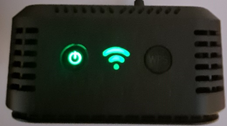


      Extensor MEO Smart WiFi

      Extensor MEO Smart WiFi 6 e Extensor MEO Smart WiFi 7

      A partir deste momento terá melhor cobertura Wi-Fi na sua casa. Desfrute da sua nova experiência de internet.

      Pode também consultar: 

    • Guia de Utilização do Extensor MEO Smart WiFi 6 

    • Guia de Utilização do Extensor MEO Smart WiFi

    • Manual do FiberGateway WiFi 6

    • Manual do FiberGateway

    • Teste de velocidade

  • Como ligar o router de acesso ADSL

    Para ligar o acesso de Internet ADSL, siga as seguintes instruções:

      1. Cabo telefónico - Em primeiro lugar, ligue o cabo telefónico RJ11, normalmente cinza ou creme, à porta cinza do seu router. A outra extremidade do cabo fica ligada ao microfiltro / tomada telefónica

      2. Computador, SmartTV ou outros - Se tem outros equipamentos que se ligam por cabo ao router, ligue-os na última porta amarela. Se não tem estes equipamentos, passe para o passo seguinte

      3. Fonte de alimentação - Ligue o cabo da fonte de alimentação e ligue o router à corrente elétrica

      4. ON/OFF - Carregue no botão ligar/desligar para ligar o router e aguarde cerca de 5 minutos até que as luzes na parte de cima estabilizeme até ter internet

      5. MEOBox - Ligue o cabo de rede da MEOBox na primeira porta amarela do router. Aguarde 5 minutos e de seguida teste o funcionamento de todos os serviços (TV, internet e telefone).


  • Como configurar a rede sem fios no router

    Se tinha configurações personalizadas no router, as mesmas deverão ser repostas automaticamente ao fim de alguns minutos.

    Se não tinha configurações personalizadas na sua rede sem fios, siga as seguintes instruções:

    • Consulte as novas credenciais - No autocolante existente na base do novo router, consulte o novo nome da rede sem fios (Network Name) e a respetiva password (Wireless Key)

    • Configure os seus equipamentos sem fios - Configure os seus equipamentos sem fios com os novos dados de acesso que consultou no autocolante.


    Se mesmo após estes passos, os serviços não funcionarem:

    1. Verifique se todos os cabos estão corretamente ligados
    2. Desligue todos os equipamentos MEO. Ligue o router, aguarde alguns minutos até que as luzes estabilizem e ligue a MEOBox
    3. Se precisar de ajuda, contacte o Apoio ao Cliente (consulte o tarifário) ou o Apoio ao Cliente MEO Empresas (consulte o tarifário).


  • Como desligar ONT e Router

    Para desligar os equipamentos de forma segura, siga os seguintes passos:

      1. ON/OFF - Em primeiro lugar, desligue os equipamentos ONT e Router no respetivo botão on/off. O botão on/off não está presente em todos os modelos de ONT. Caso o botão não exista, passe para o passo seguinte. 

      2. Fonte de alimentação - Desligue o ONT e o router da corrente elétrica e remova os cabos da fonte de alimentação da entrada PWR. 

      3. RJ45 - Cabo Ethernet - Desligue o cabo ethernet que liga o ONT ao router

      4. Cabo TV / RF - Desligue da ONT o cabo coaxial da entrada marcada como RF TV (a ficha tem de ser desenroscada), se tem televisões ligadas via RF. Se não tem, passe para o passo seguinte.

      5. Cabo fibra c/conetor ótico- Desligue o cabo da Fibra da entrada marcada como PON (puxe com firmeza pela ficha). A posição dos conetores pode variar consoante o seu modelo de ONT. Consulte aqui os diferentes exemplos.

      6. Cabo telefónico - Desligue o cabo do telefone fixo, do tipo RJ11, normalmente cinza ou creme

      7. Computador, SmartTV ou outros - Se além da MEOBox, tem outros equipamentos que se ligam por cabo de rede ao router, desligue-os das portas amarelas. Se não tem estes equipamentos, passe para o passo seguinte.

      8. MEOBOX(s) - No final, desligue o cabo de rede da(s) MEOBox(s) na(s) primeira(s) porta(s) amarela(s).


    Cuidados a ter no ponto 5 (Cabo fibra c/conetor ótico):

    • Para evitar danos oculares, não olhe diretamente para o conetor ótico

    • É importante que tenha sempre em mente que o cabo de fibra é frágil, e por isso, requer cuidado no seu manuseamento

    • Para evitar que parta, deve proteger o cabo de forma a evitar que seja manuseado desnecessariamente, depois de desligado. Tenha particular atenção no caso de ter animais domésticos que possam roer os cabos.

    • Mantenha limpo o local onde fica o cabo de fibra, já que a sujidade pode prejudicar a passagem do sinal ótico, quando voltar a efetuar a ligação do cabo.